


در این مقاله از آیتی کلوپ، قصد داریم ۴ روش کاربردی و عملی را به شما آموزش دهیم تا بتوانید عکسهای خود را بدون دردسر و با سرعت بالا از آیفون به آیفون منتقل کنید.
۴ روش انتقال عکس از آیفون به آیفون
روش اول: انتقال عکس با AirDrop
AirDrop یکی از سریعترین و سادهترین روشهای انتقال عکس بین دستگاههای اپل است. این روش به هیچ کابل و اینترنتی نیاز ندارد.
فقط حواستان باشد که در هر دو دستگاه باید بلوتوث و وایفای روشن باشد. البته نیازی به اتصال به یک شبکه وایفای نیست.
این فناوری برای انتقال عکسها از دو فناوری بلوتوث و وایفای کمک میگیرد. به این صورت که اول بلوتوث، دستگاههای نزدیک را شناسایی میکند تا دو گوشی همدیگر را پیدا کنند. بعد از آن، وایفای کار انتقال عکسها را انجام میدهد.
مراحل انتقال عکس آیفون به آیفون با AirDrop
مرحله ۱ – آمادهسازی هر دو آیفون
وایفای و بلوتوث را در هر دو آیفون روشن کنید. اگر هاتاسپات روشن است، آن را خاموش کنید.
مرحله ۲ – فعال کردن AirDrop در هر آیفون
در هر دو آیفون (هم مبدأ، هم مقصد) وارد Settings شوید. سپس روی General ضربه بزنید. گزینه AirDrop را انتخاب کنید و حالت Everyone (همه) را فعال کنید.
مرحله ۳ – انتخاب عکسها
برنامه Photos (عکسها) را در آیفون مبدا باز کنید و عکسهایی که میخواهید منتقل کنید را انتخاب کنید و سپس روی دکمه اشتراکگذاری یا Share ضربه بزنید.
مرحله ۴ – انتخاب گیرنده
بعد از زدن دکمه اشتراکگذاری، یک پنجره اشتراکگذاری باز میشود در این منو، روی گزینه AirDrop ضربه بزنید. چند لحظه صبر کنید تا آیفونهای نزدیک که ایردراپشان روشن است، شناسایی شوند. حالا از بین لیستی که ظاهر میشود، نام آیفون مقصد را انتخاب کنید.
مرحله ۵ – پذیرش انتقال در آیفون مقصد
حالا روی صفحه آیفون مقصد یک پنجره ظاهر میشود که از کاربر میخواهد انتقال را تأیید کند. کافی است روی Accept (پذیرش) ضربه بزنید.
مرحله ۶ – اتمام انتقال
منتظر بمانید تا انتقال کامل شود. عکسها به طور خودکار در برنامه Photos آیفون مقصد ذخیره میشوند.
روش دوم: انتقال عکس با برنامه Messages (پیامها)
برنامه Messages یکی از سادهترین و رایجترین راهها برای ارسال عکس بین دو آیفون است و استفاده از آن نیاز به تنظیمات خاصی ندارد.
درون این برنامه قابلیتی به نام iMessage وجود دارد. اگر iMessage روشن باشد، عکسها با همان کیفیت اصلی فرستاده میشوند. اما اگر خاموش باشد، ارسال از طریق MMS انجام میگیرد و کیفیت عکسها به شدت پایین میآید. برای ارسال عکس با iMessage حتماً باید به اینترنت (وایفای یا اینترنت همراه) دسترسی داشته باشید.
همچنین باید بدانید که اپراتورهای تلفن همراه برای ارسال MMS هزینه جداگانه دریافت میکنند و کیفیت عکس ها نیز در این حالت مطلوب نیست.
مراحل انتقال عکس از ایفون به ایفون با برنامه Messages
مرحله ۱ – برنامه Messages را باز کنید.
مرحله ۲ – با شخصی که میخواهید عکسها را به او انتقال دهید، پیام رد و بدل کنید تا صفحه گفتگو باز شود.
مرحله ۳ – در پایین صفحه گفتگو و در کنار کادر نوشتاری، روی آیکون گالری ضربه بزنید.
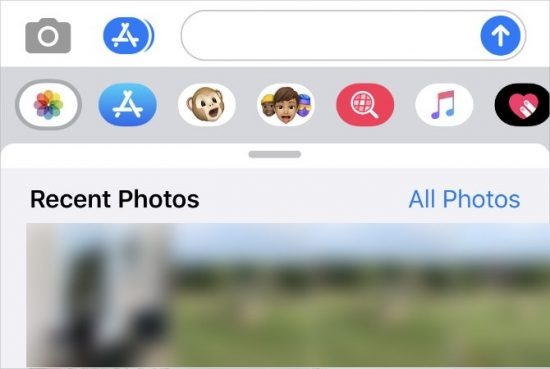
مرحله ۴ – با ضربه زدن روی آیکون گالری، آلبوم عکسهای شما باز میشود. حالا عکسهایی که میخواهید انتقال دهید را انتخاب کنید.
مرحله ۵ – سپس روی دکمه Send ضربه بزنید.
روش سوم: انتقال عکس از آیفون با اشتراک گذاری لینک iCloud
در این روش، شما عکسهایی که میخواهید بفرستید را در فضای ابری iCloud آپلود میکنید و یک لینک عمومی برای آنها ساخته میشود. سپس این لینک را برای فرد مورد نظر ارسال میکنید. گیرنده نیز با حساب کاربری خود و فقط با باز کردن لینک در مرورگر خود میتواند عکسها را ببیند و دانلود کند.
مراحل انتقال عکس:
مرحله ۱ – باز کردن برنامه Photos
برنامه Photos (عکسها) را در آیفون خود باز کنید.
مرحله ۲ – انتخاب عکسها
عکسهایی که میخواهید به اشتراک بگذارید را انتخاب کنید.
مرحله ۳ – ضربه زدن روی دکمه اشتراکگذاری
روی دکمه اشتراکگذاری در گوشه پایین سمت چپ ضربه بزنید.
مرحله ۴ – کپی کردن لینک iCloud
در منوی باز شده، گزینههای مختلفی ظاهر میشود. به پایین اسکرول کنید و روی Copy iCloud Link (کپی لینک iCloud) ضربه بزنید. حالا چند ثانیه طول میکشد تا عکسها در iCloud آپلود شوند و سپس لینک اشتراک گذاری در کلیپ بورد شما ذخیره می شود.
مرحله ۵ – ارسال لینک برای گیرنده
حالا میتوانید این لینک را در هر جایی (مثل Messages، واتساپ، ایمیل و…) برای فرد مورد نظر بفرستید.
مرحله ۶ – دانلود عکس توسط گیرنده
فرد مقابل با باز کردن این لینک در مرورگر گوشی آیفون خود، میتواند عکسها را ببیند و با زدن دکمه Download، آنها را در گوشی خود ذخیره کند.
روش چهارم: انتقال عکس از آیفون به ایفون با iCloud Photos
در روش قبلی دیدیم که میتوان عکسها را در iCloud آپلود کرد و یک لینک عمومی ساخت. این لینک را برای هر کسی که بخواهیم میفرستیم و او میتواند عکسها را دانلود کند، بدون اینکه نیاز باشد اطلاعات اپلآیدی خودمان را در اختیارش قرار دهیم.
اما روش دیگری هم برای انتقال عکس از یک آیفون به آیفون دیگر با کمک iCloud وجود دارد. در این روش، همه عکسهای گوشی مبدأ به صورت خودکار در iCloud Photos ذخیره میشوند. سپس در آیفون مقصد، با همان حساب اپلآیدی گوشی مبدأ وارد میشویم تا همه عکسها به گوشی جدید منتقل شود.
روش سوم برای زمانی مناسب است که بخواهید لینک عکسها را حتی برای افراد غریبه بفرستید، چون در این روش نیازی نیست اطلاعات اپلآیدی خود را در اختیار آنها قرار دهید.
اما روش چهارم فقط زمانی کاربرد دارد که هر دو گوشی مال خودتان باشد؛ مثلاً وقتی گوشی جدیدی خریدهاید و میخواهید همه عکسهای گوشی قدیمی را به گوشی جدید منتقل کنید. چون در این روش باید حساب کاربری خود را در گوشی جدید وارد کنید.
مراحل انتقال همه عکس ها از آیفون قدیمی به آیفون جدید
مرحله ۱ – اتصال هر دو گوشی به اینترنت
گوشی قدیمی و جدید را به اینترنت و برق وصل کنید.
مرحله ۲ – فعالسازی iCloud Photos در گوشی مبدأ (گوشی قدیمی)
به مسیر Settings > [Your Name] > iCloud > Photos بروید و گزینه Sync this iPhone را روشن کنید. با این کار تمامی عکس های شما در فضای ابری iCloud آپلود می شوند
مرحله ۳ – ورود با Apple ID گوشی مبدأ در گوشی مقصد
در گوشی مقصد، با همان Apple ID که در گوشی مبدأ استفاده میکردید وارد شوید.
مرحله ۴ – فعالسازی iCloud Photos در گوشی مقصد
به Settings > [Your Name] > iCloud > Photos بروید و گزینه Sync this iPhone را روشن کنید.
مرحله ۵ – دانلود خودکار عکسها
همه عکسها و ویدیوها به طور خودکار در برنامه Photos دانلود میشوند.


دیدگاهتان را بنویسید