


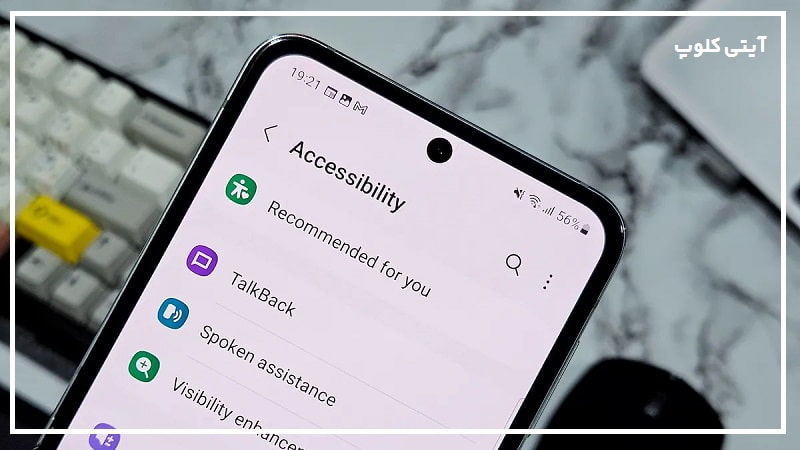
اگر یکبار توی تنظیمات گوشی سامسونگ چرخیده باشید، احتمالاً به گزینه Accessibility برخورد کردهاید. اسمش هم طوری است که آدم فکر میکند فقط به درد یک گروه خاص میخورد و بهتر است دست به آن نزند!
اما اجازه بدهید همین اول کار یک نکته را روشن کنیم:
بعضی از گزینههای Accessibility واقعاً میتوانند تجربه کار با گوشی را زیر و رو کنند؛ حتی اگر هیچ مشکل خاصی هم نداشته باشید.
در این مقاله قرار است خیلی ساده و کاربردی ببینیم:
Accessibility دقیقاً چیست؟
چه گزینه هایی دارد و هرکدام چه کاربردی دارند؟
معنی Accessibility در گوشی سامسونگ چیست؟
Accessibility یا دسترسیپذیری در گوشی سامسونگ، مجموعهای از تنظیمات هوشمند است که کمک میکند در شرایط مختلف، کار کردن با گوشی سادهتر، سریعتر و قابلدرکتر شود.
اگر بخواهیم خیلی خلاصه و خودمانی بگوییم:
Accessibility یعنی گوشی خودش را با شرایط شما هماهنگ میکند، نه برعکس.
یک مثال خیلی واضح:
یکی از کاربردی ترین قابلیتهای Accessibility، گزینه TalkBack است. وقتی TalkBack فعال باشد، گوشی هر چیزی که روی صفحه نمایش لمس میکنید را با صدا اعلام میکند؛ از اسم دکمهها گرفته تا اعلانها.
مثلاً وقتی اسکرینشات میگیرید، گوشی با صدا اعلام میکند:
«Screenshot saved»
حالا که کلیت ماجرا دستتان آمد، برویم سراغ گزینههای اصلی که معمولاً داخل صفحه Accessibility میبینید.
بخش Accessibility چه کاربردی دارد
اگر وارد صفحه Accessibility شوید، معمولاً با این گزینهها روبهرو میشوید:
- Recommended for you
- TalkBack
- Spoken assistance
- Visibility enhancements
- Hearing enhancements
- Interaction and dexterity
- Advanced settings
- Installed settings
- About Accessibility
در ادامه، هر کدام را جداگانه بررسی میکنیم
گزینه Recommended for you
سامسونگ در این بخش، بر اساس نحوه استفادهای که از گوشی دارید، برخی از قابلیتهای Accessibility را که احتمال میدهد برایتان کاربردیتر باشند، به شما پیشنهاد میکند. این پیشنهادها معمولاً بر اساس نحوه استفاده شما از گوشی و تنظیمات فعلی گوشی شما تعیین می شود.
پیشنهاد خواندنی: آموزش فعالسازی هات اسپات سامسونگ
گزینه TalkBack
TalkBack کاری میکند که گوشی هر چیزی که لمس میکنید را با صدا اعلام میکند.
مثلاً وقتی اسکرینشات میگیرید، گوشی میگوید:
Saving screenshot
به بیان ساده TalkBack کمک میکند بدون نیاز به نگاه کردن مداوم به صفحه، بدانید کجا هستید و چه کاری انجام میدهید.
نکته مهم دیگر این است که وقتی TalkBack فعال باشد، روش کار با گوشی تغییر میکند. مثلا برای جابهجایی و انتخاب گزینهها باید از حرکتهای خاص انگشت استفاده کنید:
- یک بار لمس → فقط اسم گزینه خوانده میشود
- دو بار لمس → گزینه انتخاب میشود
- کشیدن انگشت به چپ یا راست → رفتن به گزینه بعدی یا قبلی
- کشیدن دو انگشت بالا یا پایین → اسکرول صف
پیشنهاد خواندنی: عکس گوشی A56
گزینه Spoken assistance
قابلیت TalkBack تقریباً هر چیزی را که روی صفحه لمس میکنید و هر اتفاقی که در گوشی میافتد را بهصورت صوتی اعلام میکند. اما خیلی وقتها شما نمیخواهید گوشی مدام در حال حرف زدن باشد.
گزینه Spoken assistance برای همین مواقع طراحی شده است؛ در این بخش مشخص می کنید در چه موقعیتهایی و چه چیزهایی صوتی گفته شود.
وقتی وارد بخش Spoken assistance میشوید، معمولاً این سه گزینه را میبینید:
Speak keyboard input aloud: اگر این گزینه روشن باشد، وقتی روی کیبورد چیزی تایپ میکنید، گوشی حروف یا کلماتی که وارد میکنید را بهصورت صوتی میخواند.
Audio description: این گزینه برای توضیح صوتی محتوای تصویری در حال پخش است
مثال: فرض کنید در یک صحنه از فیلم، شخصی وارد اتاق میشود اما در آن صحنه هیچ دیالوگی وجود ندارد.
در این حالت اگر Audio description فعال باشد، گوشی بهصورت صوتی می گوید: «شخص وارد اتاق شد»
Voice label: با فعال کردن این گزینه میتوانید برای یک دکمه یا بخش خاص برچسب صوتی بگذارید. مثلا روی گزینه تنظیمات دیتای گوشی، صدای خودتان را ضبط کنید و بگویید: «این بخش مربوط به تنظیمات اینترنت گوشی است.»
از این به بعد، هر بار که به آن بخش بروید، گوشی این جمله را برایتان پخش میکند.
گزینه Visibility enhancements
این بخش برای بهتر دیده شدن محتواست؛ مخصوصاً وقتی چشم خسته است یا شخص چشمش خیلی ضعیف باشد در صفحه Visibility enhancements گزینه های زیر وجود دارد:
High contrast font: فعال کردن این گزینه باعث میشود نوشتهها پررنگتر و واضحتر نمایش داده شوند تا راحتتر دیده شوند.
High contrast keyboard: فعال کردن این گزینه باعث میشود کلیدهای کیبورد گوشی واضحتر و پررنگتر نمایش داده شوند تا راحتتر دیده شوند.
Highlight buttons: با فعال کردن این گزینه، دور دکمهها یا پسزمینه آنها برجستهتر میشود تا راحتتر بفهمید کدام بخشها دکمه هستند و میتوان روی آنها ضربه زد.
Color inversion: با فعال کردن این گزینه رنگهای صفحه گوشی معکوس میشود. یعنی رنگهای روشن تیره میشوند و رنگهای تیره روشن.
Remove animations: قابلیتی که حرکتها و انیمیشنهای اضافی گوشی را کم یا حذف میکند. یعنی وقتی بین صفحهها جابهجا میشوید یا برنامهای باز میکنید، دیگر خبری از افکتها و حرکتهای نمایشی نیست و همهچیز سریعتر و سادهتر نمایش داده میشود.
Reduce transparency and blur: قابلیتی که جلوههای شیشهای و حالت محو (Blur) را از بخشهای مختلف رابط کاربری گوشی حذف یا کمتر میکند.
برای مثال، پنل اعلانها یا منوها معمولاً حالت شیشهای دارند و تصویر یا رنگهای پشت آنها دیده میشود. با فعال کردن این گزینه پسزمینه آنها مات و ساده می شود.
پیشنهاد خواندنی: راهنمای جامع شارژ اولیه گوشی سامسونگ
گزینه Hearing enhancements
این بخش بیشتر برای افراد کمشنوا یا ناشنوا طراحی شده است. به کمک این بخش، اعلانهای صوتی به اعلانهای تصویری یا متنی تبدیل میشود. مثلاً بهجای شنیدن صدای زنگ گوشی می توان کاری کرد که صفحه گوشی چشمک بزند تا کاربر ناشنوا متوجه زنگ خوردن گوشی شود.
Live Transcribe: این گزینه صداهای محیط و گفتار را بهصورت متن روی صفحه نمایش میدهد. مثلا اگر کسی کنار شما صحبت کند، گوشی حرفهای او را بهصورت متن روی صفحه نشان میدهد.
live caption: این قابلیت صدای ویدئوهای در حال پخش گوشی (مثل ویدیو یا صدا) را به زیرنویس تبدیل میکند.
Sound notifications: این گزینه صداهای مهم را تشخیص میدهد و آنها را با اعلان تصویری اطلاع میدهد. مثلا وقتی گوشی صدای زنگ در، گریه نوزاد یا آژیر را تشخیص دهد، روی صفحه به شما هشدار میدهد.
adapt sound: با پخش چند صدای آزمایشی، شنوایی شما را بررسی میکند و سپس صداها را طوری تنظیم میکند که آن فرکانسهایی که ضعیفتر میشنوید واضحتر شوند.
Mute all sounds: این گزینه همه صداهای گوشی را بهطور کامل قطع میکند. بنابراین اگر نمیخواهید هیچ صدایی از گوشی پخش شود، حتی صدای اعلانها، میتوانید این گزینه را فعال کنید.
Mono audio: این گزینه صداهای استریو را به تککاناله (مونو) تبدیل میکند. یعنی صداهای گوشی بهجای اینکه جدا جدا از چپ و راست پخش شوند، همه از هر دو طرف با هم پخش میشوند.
گزینه های صفحه Interaction and dexterity
این بخش بیشتر برای کسانی طراحی شده که کار کردن با صفحه لمسی گوشی برایشان سخت است؛ مثلاً بهخاطر لرزش دست، محدودیت حرکتی یا بزرگ بودن گوشی.
در این بخش معمولاً گزینههای زیر را میبینید:
Universal switch: با این گزینه میتوانید گوشی را طوری تنظیم کنید که با دکمه فیزیکی مثل ولوم، بین گزینهها جابهجا شوید و یک گزینه را انتخاب کنید؛ بدون اینکه صفحه را لمس کنید.
Assistant menu: این گزینه یک منوی شناور روی صفحه نمایش اضافه میکند تا بتوانید کارهای اصلی گوشی را بدون استفاده از دکمههای فیزیکی انجام دهید.
مثلاً با استفاده از این منوی شناور می توانید کارهایی مثل بازگشت، هوم، اسکرینشات یا حتی خاموش کردن گوشی را انجام دهید.
Voice access: قابلیتی است که به شما اجازه میدهد بدون لمس صفحه و فقط با صحبت کردن، گوشی را کنترل کنید. مثلاً میتوانید بگویید «صفحه تنظیمات را باز کن»، «صفحه را به بالا اسکرول کن» یا «اپلیکیشن پیامک را باز کن» و گوشی همان کار را انجام میدهد.
Answering and ending calls: با این گزینه میتوانید تماسهای تلفنی را با دکمههای فیزیکی گوشی پاسخ دهید یا قطع کنید، بدون اینکه صفحه را لمس کنید.
مثلاً با فشار دادن دکمه پاور یا ولوم، تماس را جواب بدهید یا قطع کنید.
Interaction control: برای زمانی است که گوشی روشن است اما نمیخواهید لمسهای ناخواسته چیزی را تغییر دهد.مثلاً وقتی گوشی دست کودک است یا در حال دیدن ویدیو هستید، این گزینه مانع لمسهای تصادفی میشود بدون اینکه گوشی قفل شود.
پیشنهاد خواندنی: بازیابی شماره های پاک شده گوشی سامسونگ
Touch and hold delay: با این گزینه مشخص میکنید که چقدر باید انگشتتان را روی صفحه نگه دارید تا گوشی آن را بهعنوان «لمس واقعی» تشخیص دهد.
Tap duration: مشخص میکند که لمس صفحه چقدر باید طول بکشد تا بهعنوان یک ضربه (Tap) حساب شود. مثلا اگر گوشی لمسهای خیلی سریع را اشتباه تشخیص میدهد، میتوانید Tap duration را بیشتر کنید تا فقط لمسهای واضح و عمدی ثبت شوند.
Ignore repeated touches باعث میشود گوشی لمسهای پشتسرهم و ناخواسته را نادیده بگیرد. مثلا اگر دستتان میلرزد و یک دکمه را چند بار ناخواسته لمس میکنید، با فعال کردن این گزینه گوشی فقط یک بار آن لمس را ثبت میکند
Sticky keys این امکان را میدهد که بهجای نگه داشتن همزمان چند دکمه، آنها را یکییکی فشار دهید. مثلا اگر برای انجام یک دستور باید دو یا چند کلید را همزمان نگه دارید اما این کار برایتان سخت است، با Sticky keys میتوانید هر کلید را جداگانه بزنید و گوشی آنها را بهصورت ترکیبی در نظر میگیرد.
Slow keys کاری میکند که گوشی فقط لمسهایی را قبول کند که کمی نگه داشته شوند و لمسهای خیلی سریع را نادیده بگیرد.
Bounce keys از ثبت چندباره یک لمس یا فشار پشتسرهم جلوگیری میکند. مثلاً اگر ناخواسته یک دکمه را سریع چند بار میزنید، با فعال کردن Bounce keys گوشی فقط اولین لمس را قبول میکند و بقیه را نادیده میگیرد.
پیشنهاد خواندنی: سطل زباله گوشی سامسونگ کجاست
جانِ کلام
Accessibility فقط یک بخش «خاص» برای افراد خاص نیست. این مجموعه تنظیمات طراحی شده تا گوشی سامسونگ در شرایط مختلف، به جای اینکه شما را مجبور به تطبیق کند، خودش با شما هماهنگ شود.
سوالات متداول
معنی Accessibility در گوشی سامسونگ چیست؟
Accessibility یعنی مجموعهای از تنظیمات که کار با گوشی را در شرایط مختلف سادهتر میکند.
فعال بودن Accessibility باتری را زودتر خالی میکند؟
بستگی دارد کدام گزینه فعال باشد.
مثلاً Remove animations معمولاً فشار خاصی به باتری نمیآورد، اما گزینههایی مثل TalkBack یا قابلیتهای صوتی و تشخیص صدا ممکن است مصرف باتری را کمی بیشتر کنند، چون دائم در پسزمینه فعالاند
پیشنهاد خواندنی: آموزش فعالسازی نقطه اتصال شیائومی


دیدگاهتان را بنویسید