


ساختن اپل آیدی یکی از اولین کارهایی که بعد از خرید مکبوک باید انجام دهید. این حساب کاربری در واقع کلید ورود شما به دنیای سرویسها و امکانات اپل است، چرا که بدون آن نمیتوانید از بسیاری از قابلیتهای اصلی مکبوک استفاده کنید. با اپل آیدی میتوانید برنامهها را از App Store دانلود کنید، به فضای ابری iCloud دسترسی داشته باشید، اطلاعات را بین دستگاههای مختلف همگام سازی کنید و امنیت دادههای شخصی خود را افزایش دهید.
در این مقاله از آیتی کلوپ مراحل ساخت اپل آیدی با مکبوک را بهصورت گامبهگام آموزش میدهیم تا بتوانید بهراحتی حساب کاربری خود را ایجاد کرده و از امکانات اپل استفاده کنید.
راهنمای کامل ساخت اپل آیدی با مک بوک
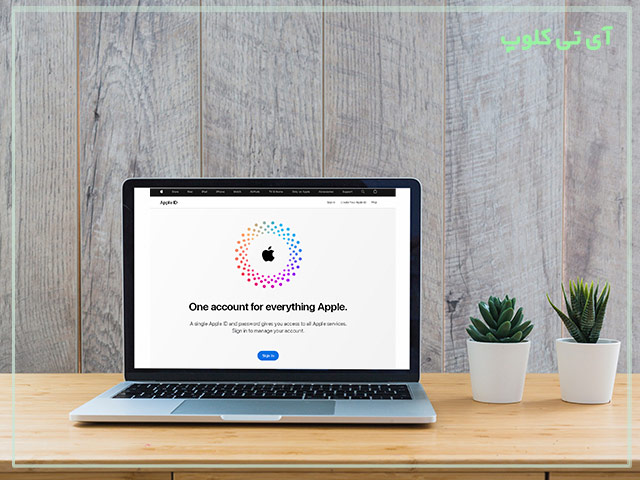
پیشنیازهای ساختن Apple ID
- اتصال اینترنت پایدار داشته باشید.
- یک آدرس ایمیل معتبر آماده کنید.
- شماره تلفن همراه برای دریافت کد تایید در دسترس داشته باشید.
پیشنهاد خواندنی: آموزش نحوه اتصال آیفون به مک بوک
مراحل ساخت اپل آیدی
مرحله اول: ورود به تنظیمات سیستم (System Settings)
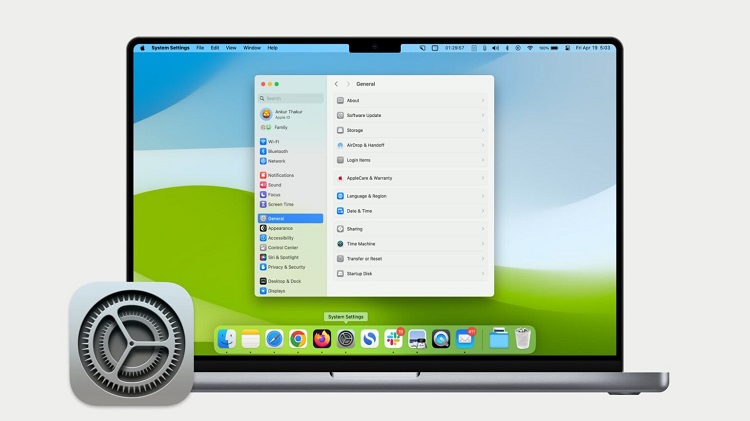
برای وارد شدن به بخش System Settings دو روش وجود دارد:
- از نوار پایین صفحه (Dock) روی آیکون System Settings کلیک کنید.
- از نوار بالای صفحه روی آیکون Apple کلیک کنید و گزینه System Settings (در نسخههای قدیمیتر System Preferences) را انتخاب نمایید.
مرحله دوم: ایجاد حساب کاربری جدید
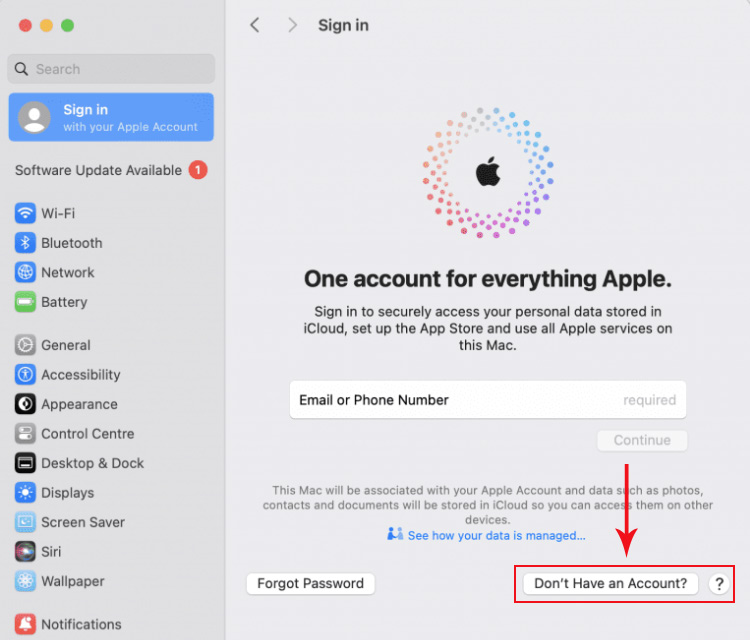
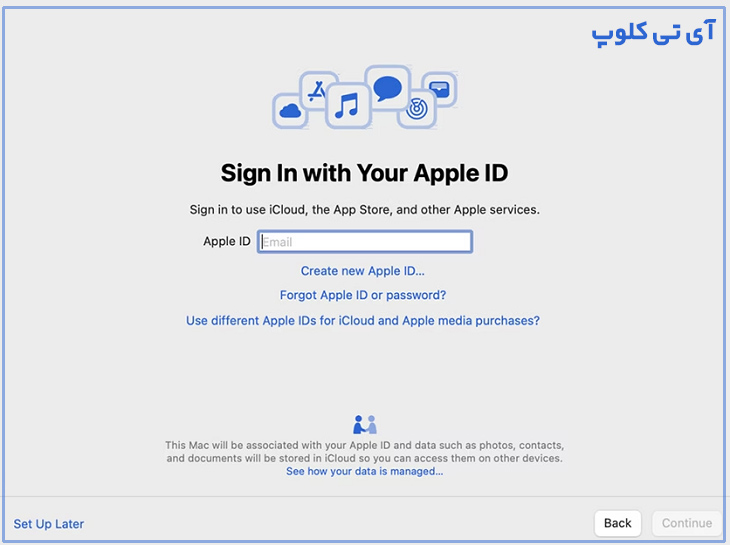
۱. بعد از اینکه وارد بخش System Settings شدید باید روی گزینه Sign in your Apple account کلیک کنید، در این مرحله پنجرهای برای ورود ظاهر میشود.
۲. در پایین این پنجره، روی گزینه Don’t have an Apple ID? یا Create Apple ID کلیک کنید (عکس پایین)
۳. وارد کردن تاریخ تولد: تاریخ تولد خود را وارد کرده و روی Next کلیک کنید.
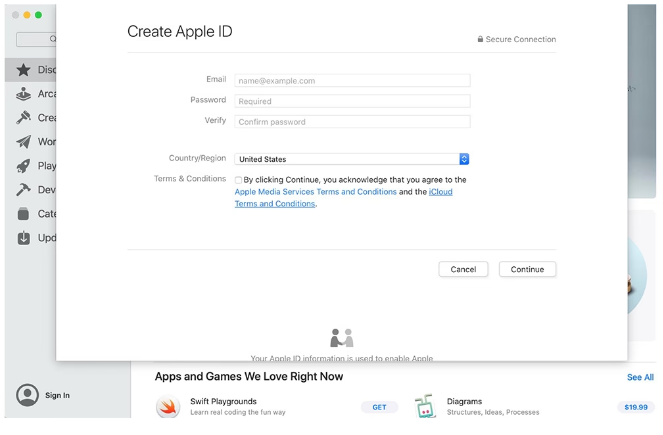
۴. وارد کردن اطلاعات شخصی: حالا باید مشخصات زیر را وارد کنید:
- آدرس ایمیل: میتوانید از جیمیل یا هر ایمیل معتبر دیگر استفاده کنید.
- نام و نام خانوادگی
- رمز عبور قوی: رمزی انتخاب کنید که مطمئن هستید فراموش نمیکنید. رمز باید حداقل ۸ کاراکتر داشته باشد و شامل حروف بزرگ، حروف کوچک، عدد و یک علامت باشد.
- آدرس پستی: بهدلیل محدودیتهای فعلی امکان ثبت آدرس ایران وجود ندارد. توصیه میشود از آدرس معتبر کشورهایی مانند ایالات متحده یا کانادا استفاده کنید.
پیشنهاد خواندنی: مک بوک چیست؟
مرحله سوم: تأیید هویت
بعد از وارد کردن اطلاعات شخصی، باید هویت خود را تأیید کنید. این مرحله شامل دو بخش است: تایید شماره تلفن و تایید ایمیل
تأیید شماره تلفن: اپل از شما میخواهد یک شماره تلفن معتبر وارد کنید. اگر خارج از ایران زندگی هستید، میتوانید از شماره تلفن همان کشور محل سکونت خود استفاده کنید. اما کاربران داخل ایران به دلیل محدودیتهای موجود، باید از شمارههای مجازی استفاده کنند. استفاده از شمارههای مجازی رایگان موجود در وب سادهترین گزینه هستند اما بهدلیل احتمال غیرفعال شدن حساب توصیه نمیشود. به همین خاطر بهترین انتخاب استفاده از شمارههای مجازی دائمی است که برای ساخت حسابهای کابری مختلف نیز کاربرد دارند. علاوه بر این نوع دیگری از شمارههای مجازی موقتی وجود دارند که حدود ۲۰ دقیقه اعتبار دارند. این شمارههای مجازی ساختار متفاوتی نسبت به شمارههای مجازی رایگان سطح وب دارند و معمولاً اپل حساسیت کمتری نسبت به آنها دارد.
پس از وارد کردن شماره موبایل یک کد ۶ رقمی از طریق پیامک یا تماس صوتی برایتان ارسال میشود. برای کاربران ایران بهتر است گزینه پیامک را انتخاب کنند. کد را در کادر مربوطه وارد کرده و روی Continue کلیک کنید.
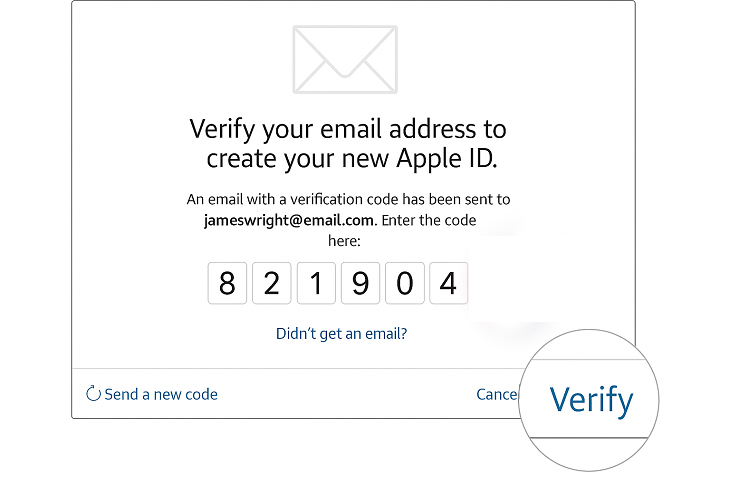
تأیید ایمیل: اپل یک کد ۶ رقمی به آدرس ایمیلی که ثبت کردهاید ارسال میکند. کد را در پنجرهی تأیید وارد کرده و روی دکمهی Verify کلیک کنید (عکس پایین)
مرحله چهارم: پذیرش قوانین و شرایط
پس از تأیید شماره و ایمیل، صفحه قوانین و شرایط نمایش داده میشود. متن قوانین را مطالعه کرده، تیک تأیید را بزنید و روی گزینه Agree کلیک کنید. در این مرحله حساب کاربری شما بهروزرسانی شده و نامتان روی صفحه نمایش داده میشود اما هنوز کار تمام نشده است. سپس باید رمز عبور مکبوک خود را وارد کرده و روی Continue کلیک کنید تا سیستم تأیید کند شما صاحب دستگاه هستید. در نهایت برای کامل شدن ثبتنام باید ایمیل خود را دوباره تأیید کنید. بنابراین روی Verify Email Address کلیک کرده و کد ارسالشده را در کادر مربوطه وارد کنید تا حساب اپل آیدی شما فعال شود.
پیشنهاد خواندنی: آموزش نصب برنامه روی مک بوک
مرحله پنجم: فعالسازی روشهای بازیابی
انجام این مرحله ضروری نیست اما به شدت توصیه میشود. با این کار، امنیت اپل آیدی شما افزایش پیدا میکند و در صورت فراموشی رمز عبور یا از دسترس خارج شدن ایمیل اصلی و شماره تلفن، امکان بازیابی حساب به راحتی فراهم می شود.
روش اول: بازیابی با ایمیل دوم
اگر رمز عبور اپل آیدی (حساب کاربری اپل) خود را فراموش کنید، اپل لینک بازنشانی رمز را به ایمیل دوم ارسال میکند. دلیل اینکه لینک به ایمیل دوم فرستاده میشود این است که اپل میخواهد یک مسیر جداگانه و امن برای بازیابی حساب در اختیار شما قرار دهد؛ زیرا ممکن است رمز ایمیل اصلی را فراموش کرده باشید یا حتی ایمیل شما هک شده باشد. به این ترتیب حتی اگر ایمیل اصلی یا شماره تلفن در دسترس نباشد، همچنان میتوانید وارد حساب اپل آیدی خود شوید.
روش دوم: Recovery Key (کلید بازیابی)
با فعال کردن Recovery Key یا کلید بازیابی، یک رمز کلید ۱۴ رقمی یا طولانیتر دریافت میکنید. حتی اگر ایمیل و شماره موبایل شما در دسترس نباشند، با این کلید میتوانید به راحتی وارد اکانت خود شوید. حتما این کلید را در یک جای ذخیره کنید.
با فعال کردن Recovery Key یا کلید بازیابی، یک رمز طولانی شامل حداقل ۱۴ کاراکتر دریافت میکنید. این کلید بهعنوان آخرین راه دسترسی به حساب عمل میکند و حتی اگر ایمیلها و شماره موبایل شما از دسترس خارج شده باشند، با وارد کردن این کلید میتوانید به راحتی وارد اپل آیدی خود شوید. توجه داشته باشید که این کلید تنها در اختیار شماست و اگر آن را گم کنید یا فراموش کنید، دیگر راهی برای بازیابی حساب نخواهید داشت.
روش سوم: تایید دو مرحلهای
با فعال کردن روش تأیید دو مرحلهای، امنیت اپل آیدی شما افزایش می یابد. به این ترتیب هر بار که اپل آیدی خود را روی یک دستگاه جدید وارد میکنید، یک کد ۶ رقمی به شماره موبایل یا یکی از دستگاههای مورد اعتماد شما ارسال میشود که بدون وارد کردن این کد، دسترسی به حساب اپل در دستگاه جدید ممکن نخواهد بود.
پیشنهاد خواندنی: آی مک چیست؟
مرحله ششم: تکمیل سوالات امنیتی
یکی از بخشهای تأیید هویت که بهتر است پس از تکمیل مراحل اصلی انجام شود، سوالات امنیتی (Security Questions) است. این سوالات بهعنوان یک لایه امنیتی اضافی عمل میکنند و در مواقع اضطراری مثل فراموشی رمز عبور، به اپل کمک میکنند تا مطمئن شود شما صاحب حساب هستید. بنابراین پاسخها را دقیق و قابل یادآوری انتخاب کنید و آنها را در جایی امن یادداشت کنید تا در آینده بتوانید به راحتی به آنها دسترسی داشته باشید.
معمولاً اپل سوالاتی مانند اینها را از شما میپرسد:
- نام اولین مدرسه شما چیست؟
- شهر محل تولد پدر/مادر شما کجاست؟
- نام اولین حیوان خانگی شما چیست؟
پیشنهاد خواندنی: برنامه reminder چیست؟
جمع بندی
در این مقاله مراحل ساخت اپل آیدی در مکبوک بهصورت مرحلهبهمرحله توضیح داده شد. با انجام دقیق هر بخش و رعایت نکات گفته شده، میتوانید بهسرعت یک اپل آیدی جدید برای خود بسازید و با خیال راحت از سرویسهای اپل استفاده کنید.
سوالات متداول ساختن Apple ID با مک بوک
۱. آیا ساختن اپل آیدی هزینه دارد؟
خیر؛ ساختن اپل آیدی کاملاً رایگان است و نیازی به پرداخت هیچگونه هزینه اولیه ندارد.
۲. آیا میتوان از ایمیل های Yahoo یا Gmail برای ساختن حساب اپل استفاده کرد؟
بله؛ میتوانید از ایمیل های معتبر مانند جیمیل و یاهو برای ساختن Apple ID استفاده کنید.
۳. آیا میتوان از شماره ایران برای تأیید هویت استفاده کرد؟
خیر؛ به دلیل محدودیتهای اپل، کاربران داخل ایران باید از شمارههای مجازی استفاده کنند.
۴. آیا لازم است روشهای بازیابی فعال شود؟
فعال کردن روشهای بازیابی توصیه میشود تا در صورت فراموشی رمز عبور یا از دسترس خارج شدن ایمیل اصلی و شماره تلفن، امکان بازیابی حساب امکان پذیر باشد.
پیشنهاد خواندنی: مقایسه آیفون ایر با S25 اج


دیدگاهتان را بنویسید