


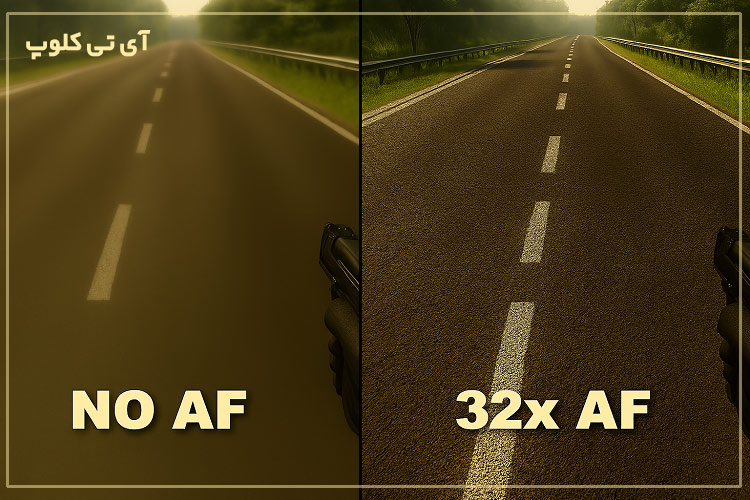
اگر اهل بازیهای ویدیویی باشید، احتمالاً با یکی از چالشهای رایج آن روبهرو شدهاید: صحنههایی که در فاصله دور قرار دارند، مثل جادهها یا زمینهایی که امتداد یافتهاند، کمکم تار و بیجزئیات دیده میشوند. این موضوع نهتنها از زیبایی بازی کم میکند بلکه حس واقعیبودن محیط را هم کاهش میدهد.
در این مقاله از آی تی کلوپ میخواهیم ببینیم فیلتر Anisotropic Filtering چیست و چرا فعال کردن آن در تنظیمات گرافیکی بازیها ارزش دارد.
فیلتر Anisotropic Filtering چیست؟
Anisotropic Filtering یا به اختصار AF همان تکنیکی است که برای حل این مشکل ساخته شده است. این فیلتر باعث میشود بافتها حتی در فاصلههای دور و زوایای مورب هم واضح و دقیق باقی بمانند. نتیجه تصویری طبیعیتر و چشمنواز است که تجربهی بازی را کاملتر میکند.
شاید اسمش کمی فنی به نظر برسد، اما تأثیر آن کاملاً قابل مشاهده است: کاهش تاری، وضوح بهتر بافتها و حذف نویزهای بصری در فاصلههای دور.
بر خلاف بسیاری از تنظیمات گرافیکی دیگر که ممکن است نرخ فریم (FPS) را کاهش دهند، AF فشار بسیار کمی به سیستم وارد میکند و در عین حال تغییر بصری محسوس و قابل توجهی ایجاد میکند.
این ویژگی بهویژه زمانی که بافتها از زاویهای خاص دیده میشوند (مثلاً کف زمین، دیوارها یا سطوح دوردست)، عملکردی بسیار مفید دارد و میتواند باعث شود ویژال بازی شما واضحتر و واقعیتر به نظر برسند.
این ویژگی بهویژه زمانی مفید است که بافتها از زاویهای خاص دیده شوند، مثل کف زمین، دیوارها یا سطوح دوردست.
Anisotropic Filtering چطور کار میکند؟
همانطور که گفته شد وقتی یک سطح از زاویهای مورب دیده میشود، کارت گرافیک معمولاً فقط تعداد محدودی پیکسل از آن بافت را پردازش میکند و همین باعث میشود تصویر در آن ناحیه تار و بیجزئیات دیده شود.
Anisotropic Filtering با افزایش تعداد نمونههای پیکسل در این سطوح مورب، جزئیات بیشتری را حفظ میکند. به عبارت ساده، AF به کارت گرافیک میگوید: «برای بخشهای دور و زاویهدار، دقت بیشتری به خرج بده تا تصویر واضح باقی بماند.»
این فرآیند بهینه طراحی شده و فقط روی بخشهایی تمرکز میکند که بیشترین احتمال تاری را دارند، بنابراین فشار زیادی به سیستم وارد نمیشود.
Anisotropic Filtering چطور کار میکند؟
در بازیهای سهبعدی، وقتی یک سطح (مثل زمین یا دیوار) از زاویه دیده میشود، بافت آن سطح معمولاً کشیده و تار دیده میشود. این مشکل بهخاطر نحوه نمونهبرداری از بافتها در زاویههای مورب به وجود میآید. فیلترهای سادهتر مثل Bilinear یا Trilinear Filtering، بافت را بهصورت یکنواخت در همه جهتها فیلتر میکنند، اما در زوایای تند عملکرد ضعیفی دارند.
Anisotropic Filtering (به معنی “فیلتر غیر یکنواخت”) این مشکل را با یک روش هوشمندانه حل میکند:
- 🔄 بهجای فیلتر کردن بافت بهصورت مساوی در همه جهتها، AF مقدار فیلتر را بر اساس زاویه دید تغییر میدهد.
- 🔍 وقتی سطحی در زاویه دیده میشود، AF از چندین نمونه بافت در جهتهای مختلف استفاده میکند تا تصویر واضحتری بسازد.
- 📐 این فیلتر حتی میتواند از نسخههای مختلفی از بافت (با رزولوشنهای متفاوت) استفاده کند تا جزئیات حفظ شوند—مثلاً بافتی که در جهت افقی کشیده شده، با نسخهای با رزولوشن بالا جایگزین میشود.
در واقع، AF مثل یک لنز هوشمند عمل میکند که بسته به زاویه دید، وضوح تصویر را تنظیم میکند. هرچه مقدار AF بالاتر باشد (مثلاً 16x یا 32x)، تعداد نمونهبرداریها بیشتر میشود و تصویر نهایی واضحتر خواهد بود.
آیا AF در همه بازیها کار میکند؟
تقریباً همهی بازیهای مدرن از Anisotropic Filtering پشتیبانی میکنند، چون این ویژگی یکی از استانداردهای رایج در موتورهای گرافیکی امروزی است. در بسیاری از بازیها، AF بهصورت پیشفرض فعال است یا از طریق تنظیمات گرافیکی قابل تغییر است.
با این حال، برخی بازیها—بهویژه عناوین قدیمیتر یا سبکهای خاص مثل بازیهای مستقل (Indie)—ممکن است گزینهای برای تنظیم دقیق سطح AF (مثل 2x، 4x، 8x، 16x یا 32x) نداشته باشند. در این موارد، میتوان از تنظیمات کارت گرافیک (مثل پنل Nvidia یا AMD) استفاده کرد تا سطح AF بهصورت اجباری روی همهی بازیها اعمال شود.
سطحهای مختلف فیلتر AF
فیلتر Anisotropic Filtering معمولاً در چند سطح قابل تنظیم است: ۲x، ۴x، ۸x و ۱۶x. هرچه عدد بالاتر باشد، جزئیات بیشتری از بافتها حفظ میشود، اما در عوض کمی فشار بیشتر به کارت گرافیک وارد میشود. با این حال، سطحهای ۸x یا ۱۶x در بیشتر سیستمها و بازیها عملکرد خوبی دارند و گزینهای مناسب محسوب میشوند.
هرچه سطح AF بالاتر باشد، کارت گرافیک باید نمونهگیری بیشتری از پیکسلهای بافت انجام دهد تا جزئیات دقیقتری نمایش داده شود. این مقادیر (x2، x4، x8، x16) در واقع نرخ نمونهبرداری را مشخص میکنند. برای مثال:
در حالت x16، این عدد به ۱۶ نمونه میرسد که بیشترین وضوح را برای بافتهایی که در زاویههای تند دیده میشوند فراهم میکند.
در حالت x4، فیلتر AF چهار نمونه از هر عنصر بافت (Texel) میگیرد تا ظاهر نهایی آن را تعیین کند.
نحوه فعالسازی و تنظیمات
در اکثر بازیهای مدرن، گزینهی AF در بخش تنظیمات گرافیکی با عنوانهایی مثل “Texture Filtering” یا “Anisotropic Level” قابل دسترسی است. همچنین میتوانید از طریق پنل کارت گرافیک (مثل Nvidia Control Panel یا AMD Radeon Settings) این فیلتر را بهصورت اجباری روی همهی بازیها فعال کنید.
جمعبندی
AF نقش مهمی در تجربه گیمینگ دارد. با فعال کردن آن، بافتها حتی در فاصلههای دور و زاویههای مورب واضح باقی میمانند، تصاویر طبیعیتر دیده میشوند و حس واقعیبودن محیط حفظ میشود. فشار آن روی سیستم کم است و تغییر بصری قابل توجهی ایجاد میکند.
سوالات متداول
۱. فیلتر آنیزوتروپیک چیست؟
Anisotropic Filtering یا به اختصار AF همان تکنیکی است که باعث میشود بافتها حتی در فاصلههای دور و زوایای مورب هم واضح و دقیق باقی بمانند.
۲. آیا فعال کردن آنیزوتروپیک (AF) روی فریم ریت (FPS) تأثیر زیادی دارد؟
معمولاً خیر. فشار AF بسیار کم است و بیشتر کارتهای مدرن بدون مشکل آن را اجرا میکنند.
۳. کدام سطح فیلتر آنیزوتروپیک مناسبتر است؟
سطح ۸x یا ۱۶x معمولاً بهترین تعادل بین کیفیت و عملکرد را ارائه میدهد.
۴. آیا AF در همه بازیها کار میکند؟
تقریباً همه بازیهای مدرن از AF پشتیبانی میکنند، اما برخی بازیها امکان تنظیم دقیق سطح را ندارند.


دیدگاه ها (1)
گوگل خیلی خریمی گوید:
۱۴۰۴-۰۶-۱۵ در ۲۲:۴۰بنظرم فیلتر تاثیر گذاری هست البته اگه سیستمتون توانایی پردازش گرافیکی موردنیازشو داشته باشه