


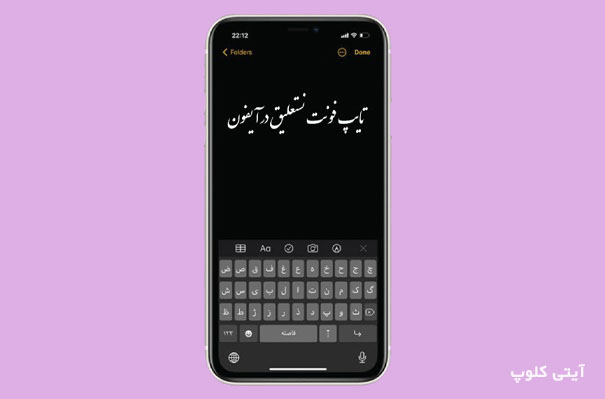
مقدمه
احتمالاً شما هم در اینستاگرام یا تلگرام با پستها، استوریها و حتی پیامهایی برخورد کردهاید که با خط نستعلیق نوشته شدهاند. آیا فکر میکنید این کار فقط برای کاربران اندروید ممکن است؟ و در گوشی ایفون امکان پذیر نیست؟
خبر خوب این است که نه، اصلاً اینطور نیست! در این راهنمای حرفهای و کامل، قدم به قدم یاد می گیرید که چطور در آیفون خود با فونت نستعلیق بنویسید.
البته باید بدانید که iOS به طور مستقیم امکان نصب فونت سیستمی را نمیدهد. اما اصلاً مهم نیست! چون روشهای ساده و کاربردی دیگری برای نوشتن با فونت نستعلیق در ایفون وجود دارد. در این مقاله از آی تی کلوپ همراه ما باشید تا نحوه استفاده از خط نستعلیق در آیفون را یاد بگیرید.
آموزش نوشتن نستعلیق در ایفون
استفاده از فونت نستعلیق در آیفون چند روش ساده دارد. با هرکدام از روشهایی که در ادامه آموزش میدهیم، میتوانید فونت نستعلیق را در آیفون استفاده کنید.
روش اول: افزودن نستعلیق در آیفون با جایگزینی کاراکتر
در این روش از یک ترفند هوشمندانه در تنظیمات آیفون استفاده میکنیم. شما یک علامت مخفی را جایگزین یک کلمه دلخواه (مثلاً «نستعلیق» یا هر چیز دیگر) میکنید. از این به بعد، هر بار آن کلمه را تایپ کنید، آیفون به جای آن علامت ﮼ را قرار میدهد و متن شما نستعلیق میشود. این روش یک بار انجام میشود و بعد از آن در هر برنامهای قابل استفاده است.
به کمک این روش میتوانید فونت آیفون خود را در برنامههای مختلفی مثل اینستاگرام، پیامها، اسنپچت و سایر برنامهها به نستعلیق تغییر دهید.
مراحل زیر را دنبال کنید:
۱. در آیفون خود، وارد مرورگر Safari شوید و در آن کد &۶۴۴۴۴; را تایپ کرده و دکمه جستجو را بزنید.
۲. بعد از جستجو، در همان فیلد جستجو یک علامت عجیب به شکل ﮼ ظاهر میشود. این همان علامت جادویی است. روی آن ضربه بزنید و گزینه Copy را انتخاب کنید.
۳. وارد Settings (تنظیمات)گوشی آیفون شوید.
۴. به بخش General (عمومی) بروید.
۵. گزینه Keyboard (صفحه کلید) را لمس کنید.
۶. حالا گزینه Text Replacement (جایگزینی متن) را انتخاب کنید.
۷. در صفحه باز شده، در بخش Phrase (عبارت)، همان علامت ﮼ که کپی کردهاید را پیست کنید.
۸. در بخش Shortcut (میانبر)، یک کلمه دلخواه مثل «نستعلیق» (یا هر چیز دیگری مثلاً «نست») تایپ کنید.
۹. روی Save (ذخیره) ضربه بزنید.
تقریباً کار تمام شده است. حالا با انجام مراحل زیر، میتوانید در هر برنامهای که میخواهید با فونت نستعلیق بنویسید:
- در برنامه مورد نظر (مثلاً اینستاگرام، پیامها یا یادداشتها)، عبارت «نستعلیق» را تایپ کنید.
- بلافاصله یک فاصله بزنید. خواهید دید که کلمه «نستعلیق» ناپدید میشود و علامت ﮼ جای آن را میگیرد.
- حالا آن فاصله را با یک بار زدن دکمه پاککن (Backspace) حذف کنید.
- حالا هر متنی تایپ کنید، با خطی شبیه به نستعلیق نوشته خواهد شد.
⚠️ یک قانون طلایی برای نوشتن نستعلیق واقعی:
برای اینکه متن شما بیشتر شبیه نستعلیق واقعی باشد، باید در بین کلمات از نیم فاصله (کلید سمت راست فاصله روی کیبورد) استفاده کنید.
روش دوم: استفاده از برنامههای شخص ثالث
اگر روش اول برایتان کمی پیچیده است یا در برخی برنامهها به درستی کار نمیکند، نگران نباشید. راه دیگری هم وجود دارد: استفاده از برنامههای مخصوص نستعلیق که در اپ استور موجود هستند. این برنامهها به طور خاص برای نوشتن با خط نستعلیق طراحی شدهاند و کار با آنها بسیار ساده است.
برخی از این برنامهها عبارتند از:
- iNastaliq
- Persian Nastaliq
- Nastaliq Keyboard
این برنامهها معمولاً به شما امکان میدهند از بین مجموعههای مختلف فونتهای نستعلیق انتخاب کنید و همچنین ویژگیهای دیگری مانند تنظیم اندازه و ضخامت فونت را ارائه میدهند. در ادامه، از بین این اپلیکیشنها، نحوه استفاده از Nastaliq Writer را به طور کامل آموزش میدهیم.
آموزش استفاده از Nastaliq Writer
بهترین راه برای نوشتن نستعلیق روی آیفون، استفاده از اپلیکیشن Nastaliq Writer است-۱. این برنامه مخصوص این کار طراحی شده و استفاده از آن بسیار ساده است.
مراحل کار:
- نصب برنامه: به اپ استور بروید و “Nastaliq Writer” را جستجو و نصب کنید. این برنامه برای iOS 13.4 و بالاتر مناسب است-۱.
- نوشتن متن: برنامه را باز کنید و متن فارسی، عربی یا اردوی خود را با فونت نستعلیق تایپ کنید-۱.
- کپی و جایگذاری: بعد از تایپ، متن را کپی کرده و در برنامههای دیگر مثل واتساپ، اینستاگرام، تلگرام یا iMessage جایگذاری کنید-۱.
نکات مهم برنامه Nastaliq Writer
- برنامه رایگان است اما خرید درون برنامهای دارد-۱
- گزینه اشتراک هفتگی: ۰.۹۹ دلار
- گزینه مادامالعمر: ۴.۹۹ یا ۱۴.۹۹ دلار
- اشتراک سالانه: ۶.۹۹ دلار
- اشتراک ماهانه: ۱.۹۹ دلار
برنامههای پشتیبانی شده شامل اینستاگرام (استوری)، واتساپ (استوری و پیام)، تیکتاک، iMessage و تلگرام میشود-۱. علاوه بر Nastaliq Writer، اپلیکیشنهای دیگری هم در اپ استور وجود دارند که قابلیت نوشتن با فونت نستعلیق را ارائه میدهند. کافی است کلمه “Nastaliq” را در اپ استور جستجو کنید.
روش سوم: استفاده از کیبوردهای شخص ثالث
برخی کیبوردهای فارسی موجود در اپ استور، امکان نوشتن با فونت نستعلیق را دارند. این کیبوردها بعد از نصب، میتوانند در تنظیمات آیفون فعال شوند و به عنوان کیبورد اصلی استفاده گردند. علاوه بر اپلیکیشنهای خاص، استفاده از کیبوردهای نستعلیق نیز یکی دیگر از روشهای کاربردی برای نوشتن این خط در آیفون است. کیبوردهای شخص ثالثی وجود دارند که میتوانند به آیفون شما اضافه شوند و خط نستعلیق را برای شما فعال کنند. علاوه بر روش جایگزینی کاراکتر که در بالا توضیح دادیم، میتوانید به دنبال کیبوردهای جانبی برای فونت نستعلیق ios باشید. برای این منظور کیبوردهای استانداردی مانند Persian Keyboard، Nastaleeq Keyboard و Gboard وجود دارد که همگی از طریق اپ استور قابل دانلود هستند.
کیبورد “Nastaliq Keyboard”
این کیبورد یکی از بهترین ابزارهای موجود برای نوشتن نستعلیق در آیفون است. پس از نصب، شما میتوانید از آن به عنوان کیبورد اصلی یا مکمل در هر برنامهای استفاده کنید. این کیبورد نه تنها امکان نوشتن با خط نستعلیق را فراهم میکند، بلکه انواع دیگر خطوط خوشنویسی مانند شکستهنستعلیق را نیز پشتیبانی میکند.
نحوه اضافه کردن کیبورد نستعلیق به آیفون
نصب کیبورد: ابتدا به اپ استور بروید و کیبورد نستعلیق مورد نظر خود را دانلود کنید.
فعالسازی کیبورد: پس از نصب، به تنظیمات آیفون بروید و در بخش “General”، گزینه “Keyboard” را انتخاب کنید. سپس به “Keyboards” بروید و گزینه “Add New Keyboard” را انتخاب کنید.
انتخاب کیبورد نستعلیق: از لیست کیبوردهای موجود، کیبورد نستعلیق را انتخاب کرده و آن را به لیست کیبوردهای خود اضافه کنید.
- کیبورد مورد نظر خود را از اپ استور دانلود و نصب کنید.
- به قسمت تنظیمات در گوشی آیفون بروید.
- گزینه General را انتخاب کنید.
- به بخش Keyboard بروید.
- گزینه Keyboards را انتخاب کنید.
- کیبورد جدیدی که نصب کردهاید را فعال کنید.
- به برنامهای که قرار است در آن با فونت نستعلیق بنویسید بروید.
- روی آیکون کیبورد در پایین صفحه ضربه بزنید.
- کیبورد نستعلیق را انتخاب کنید.
- اکنون میتوانید با استفاده از فونت نستعلیق تایپ کنید.
- کار تمام است!
استفاده از فونت نستعلیق در پیامها و آی مسیج
استفاده از فونت نستعلیق در آی مسیج و پیامهای آیفون نیز همانند مراحل قبل است و نیازی به طی کردن مسیر خاصی ندارید. برای این کار تنها کافی است عبارت نست را در پیامها تایپ کنید سپس با پیدا شدن علامت روی فاصله بزنید و متن مورد نظرتان را تایپ کنید.
برای استفاده از فونت نستعلیق در پیامها و آی مسیج دو روش کلی وجود دارد:
روش اول: استفاده از جایگزینی متن (Text Replacement)
- تنظیمات گوشی را باز کنید.
- به بخش General بروید.
- Keyboard را انتخاب کنید.
- Text Replacement را پیدا کنید.
- روی علامت + در گوشه سمت راست بالا ضربه بزنید.
- در قسمت Phrase عبارت نست را تایپ کنید.
- در قسمت Shortcut علامت ٪ و سپس عبارت نست را تایپ کنید.
- روی Save ضربه بزنید.
از این پس، هر زمان که عبارت نست را تایپ کنید و بعد از آن یک فاصله بزنید، متن شما به طور خودکار به فونت نستعلیق تبدیل خواهد شد.
نکته:
- می توانید از هر عبارتی به جای نست استفاده کنید، فقط به خاطر داشته باشید که از آن عبارت در Shortcut نیز استفاده کنید.
- این روش در iOS 11 به بالا کار می کند.
روش دوم: استفاده از فونت نستعلیق در آیفون با کیبورد نستعلیق
کیبوردهای مختلفی وجود دارند که امکان استفاده از فونت نستعلیق را در آیفون شما فراهم می کنند.
- برنامه گوگل کیبورد: این برنامه از iOS 8 به بالا پشتیبانی می کند و علاوه بر فونت نستعلیق، به شما امکان استفاده از زبان ها و ویژگی های دیگر را نیز میدهد.
- برنامه نستعلیق: این برنامه به طور خاص برای ارائه فونت نستعلیق طراحی شده است و تنظیمات و امکانات متعددی را برای کار با این فونت ارائه میدهد.
نحوه استفاده از کیبورد نستعلیق:
- برنامه کیبورد نستعلیق را دانلود و نصب کنید.
- تنظیمات گوشی را باز کنید.
- به بخش General بروید.
- Keyboard را انتخاب کنید.
- Keyboards را انتخاب کنید.
- Add New Keyboard را انتخاب کنید.
- نستعلیق را پیدا و انتخاب کنید.
- Allow Full Access را فعال کنید.
پس از انجام این مراحل، می توانید از کیبورد نستعلیق در همه ی برنامه ها، از جمله پیام ها و آی مسیج، استفاده کنید.
نکات:
- استفاده از کیبوردهای ثالث ممکن است عملکرد گوشی شما را کمی کندتر کند.
- برخی از کیبوردها به صورت رایگان هستند و برخی دیگر نیاز به خرید نسخه پرمیوم دارند.
فونت نستعلیق آیفون در تلگرام
در حال حاضر، امکان استفاده از فونت نستعلیق به طور مستقیم در اپلیکیشن تلگرام وجود ندارد. اما با استفاده از ترفندها و برنامه های جانبی می توانید تا حدودی به این هدف دست پیدا کنید. روش های موجود برای استفاده از فونت نستعلیق در تلگرام آیفون عبارتند از:
۱. استفاده از ربات
- ربات های تلگرامی وجود دارند که به شما امکان می دهند متن خود را با فونت نستعلیق بنویسید و سپس آن را در تلگرام به اشتراک بگذارید.
- از جمله این ربات ها می توان به “Persian Nastaliq Bot@” و “Nastaliq Text Bot@” اشاره کرد.
- برای استفاده از این ربات ها، کافی است در تلگرام به آنها پیام بدهید و دستورات لازم را دنبال کنید.
۲. استفاده از برنامه های جانبی
- برنامه های زیادی وجود دارند که به شما امکان می دهند متن خود را با فونت نستعلیق بنویسید و سپس آن را در تلگرام به اشتراک بگذارید.
- از جمله این برنامه ها می توان به “Inshot”، “Photo Lab”، “PicsArt” و “Over” اشاره کرد.
- این برنامه ها معمولاً رایگان هستند اما ممکن است قابلیت های رایگان آنها محدود باشد و برای استفاده از تمام امکانات آنها نیاز به خرید نسخه پرمیوم داشته باشید.
۳. استفاده از وب سایت های آنلاین
- وب سایت های آنلاینی نیز وجود دارند که به شما امکان می دهند متن خود را با فونت نستعلیق بنویسید و سپس آن را به صورت عکس ذخیره کنید و در تلگرام به اشتراک بگذارید.
- از جمله این وب سایت ها می توان به “Nastaliq Generator” و “Persian Text Converter” اشاره کرد.
- استفاده از این وب سایت ها رایگان است اما ممکن است کیفیت تصاویر تولید شده به اندازه کافی بالا نباشد.
انتخاب روش مناسب:
اگر به دنبال روشی ساده و بدون دردسر هستید، استفاده از جایگزینی متن را پیشنهاد می کنم. اما اگر به امکانات بیشتر و کنترل بیشتر بر روی فونت نستعلیق نیاز دارید، استفاده از کیبورد نستعلیق را انتخاب کنید.
محدودیتهای مهم
- عدم نصب فونت سیستمی: آیفون اجازه نصب مستقیم فونت برای کل سیستم را نمیدهد
- محدودیت برنامهها: فونت نستعلیق فقط در برنامههایی قابل استفاده است که از آن پشتیبانی میکنند
- نیاز به کپی/پیست: در روش اول، متن باید در برنامه نوشته و سپس کپی شود
نکاتی برای استفاده صحیح از فونت نستعلیق در آیفون
استفاده از نیم فاصله:
- برای جدا کردن حروف در کلمات فارسی از نیم فاصله (Shift + Space) استفاده کنید.
- این کار به حفظ اتصال صحیح حروف در فونت نستعلیق کمک میکند.
تنظیم اندازه فونت:
- در برخی برنامهها، مانند Notes، میتوانید اندازه فونت نستعلیق را به طور جداگانه تنظیم کنید.
- این کار برای خوانایی بهتر متن و متناسب شدن آن با محتوای مورد نظر شما مفید است.
استفاده از قلم مناسب:
- برای نوشتن با فونت نستعلیق، از قلمهای ظریفتر استفاده کنید.
- این کار به دقت و زیبایی بیشتر نوشته شما میافزاید.
چالشها و محدودیتهای استفاده از فونت نستعلیق در آیفون
عدم پشتیبانی کامل:
- همه برنامهها از فونت نستعلیق به طور کامل پشتیبانی نمیکنند.
- ممکن است در برخی برنامهها، حروف نستعلیق به درستی نمایش داده نشوند یا بهم ریخته باشند.
- در برخی از برنامهها، مانند Notes، امکان استفاده از فونت نستعلیق برای عناوین یا زیرنویسها وجود ندارد.
مشکلات مربوط به فاصله گذاری:
- در فونت نستعلیق، فاصله گذاری بین حروف به طور خودکار تنظیم نمیشود.
- برای حفظ حروف به صورت جدا از هم، باید از دکمه نیمفاصله بعد از هر حرف استفاده کنید.
- این امر میتواند تایپ کردن را کمی کندتر و چالشبرانگیزتر کند.
عدم وجود تنوع در وزن و ضخامت فونت:
- در حال حاضر، فقط یک وزن و ضخامت برای فونت نستعلیق در آیفون وجود دارد.
- این امر میتواند تنوع و خلاقیت در استفاده از این فونت را محدود کند.
نیاز به تمرین و خلاقیت:
- استفاده از فونت نستعلیق به تمرین و خلاقیت نیاز دارد.
- برای تایپ روان و صحیح با این فونت، باید به نحوه قرارگیری حروف و فاصله گذاری بین آنها توجه کنید.
محدودیت در استفاده از علائم نگارشی:
- برخی از علائم نگارشی، مانند گیومه و پرانتز، در فونت نستعلیق به درستی نمایش داده نمیشوند.
- برای استفاده از این علائم، باید از جایگزینهای فارسی آنها استفاده کنید.
جمعبندی
برای نوشتن با فونت نستعلیق در آیفون، اپلیکیشن Nastaliq Writer بهترین گزینه است. با چند مرحله ساده میتوانید متون نستعلیق زیبا نوشته و در شبکههای اجتماعی و پیامرسانها به اشتراک بگذارید. هرچند نمیتوانید فونت را روی کل سیستم نصب کنید، اما این روش نیاز شما را به طور کامل برطرف میکند.
سوالات متداول
علامت نستعلیق در ایفون چیست؟
علامت ﮼ برای استفاده از فونت نستعلیق در ایفون استفاده میشود. با جایگزینی عبارت دلخواه خود با علامت “﮼” در تنظیمات کیبورد و استفاده از دکمه نیمفاصله برای نوشتن.
تغییر فونت نستعلیق آیفون آنلاین امکان پذیر است؟
بله میتوانید با نرم افزارهای آنلاین اقدام به تغییر فونت کنید و در برنامه مور نیازتان آن را جایگذاری کنید.
چه محدودیتهایی برای استفاده از فونت نستعلیق در آیفون وجود دارد؟
عدم پشتیبانی کامل همه برنامهها، نیاز به تنظیمات دستی فاصلهگذاری و عدم وجود تنوع در وزن و ضخامت فونت.
- یک لایه جدید بسازید:
- از منوی پایین پنل لایهها، روی آیکون New Layer (مثل برگ کاغذ) کلیک کنید
- ابزار Paint Bucket را انتخاب کنید:
- کلید G را بزنید تا ابزار Gradient ظاهر شود، بعد Shift+G بزنید تا به Paint Bucket برسید
- یا از نوار ابزار سمت راست، ابزار Paint Bucket Tool را پیدا کنید
- رنگ کرم را انتخاب کنید:
- روی کادر رنگی پایین نوار ابزار کلیک کنید
- کد هگز
#F5E6D3را وارد کنید یا رنگ کرم دلخواه را بردارید
- تنظیم Paint Bucket:
- در نوار بالا، Mode را به Multiply تغییر دهید
- Opacity را روی ۵۰-۷۰% تنظیم کنید
- یک کلیک روی پسزمینه:
- فقط یک بار روی قسمتی از پسزمینه کلیک کنید
- تمام پسزمینه یکدست به رنگ کرم درمیآید


دیدگاهتان را بنویسید