


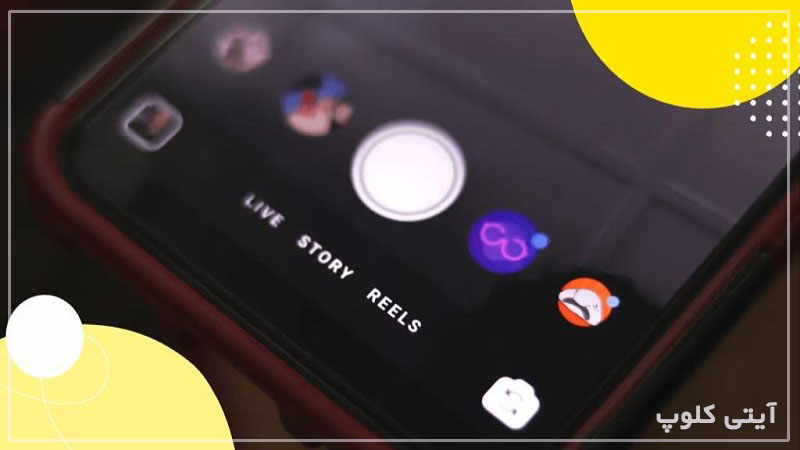
سلام! اگر شما هم تازه به جمع کاربران آیفون ملحق شدید یا تا حالا فرصت نکردید سراغ استوری اینستاگرام بروید. باید بگوییم لازم نیست نگران باشید؛ چون استوری گذاشتن در آیفون آنقدرها هم کار سختی نیست.
در این مقاله از آیتی کلوپ، قدم به قدم و خیلی ساده یاد میگیرید که:
- چطور در آیفون استوری بگذارید
- چطور تنظیمات استوری اینستاگرام در ایفون را تغییر دهید
چطور در آیفون استوری بزاریم؟
مرحله ۱: اینستاگرام را باز کنید
روی آیکون اینستاگرام در صفحه اصلی آیفون خود ضربه بزنید. صبر کنید تا برنامه کاملاً باز شود و فید شما نمایش داده شود.
مرحله ۲: وارد بخش استوری شوید
برای رفتن به بخش استوری، سه روش مختلف وجود دارد:
روش اول (سریعترین):
انگشت خود را روی صفحه نمایش بگذارید و از چپ به راست بکشید (سوایپ کنید).
روش دوم (معمولی):
در صفحه اصلی اینستاگرام، به گوشه بالا سمت چپ نگاه کنید. عکس پروفایل خود را در آنجا میبینید. روی آن یک بار ضربه بزنید.
روش سوم (کمکاربردتر):
در بالای صفحه اینستاگرام، یک آیکون (+) وجود دارد. روی آن ضربه بزنید و سپس از منوی باز شده، گزینه Story را انتخاب کنید.
با انجام هر کدام از روش های بالا دوربین استوری باز می شود.
مرحله ۳: گرفتن عکس یا ویدئو یا انتخاب از پوشه گالری
بعد از باز شدن دوربین استوری، دو کار می توانید انجام دهید: یا در همان لحظه عکس یا ویدیو بگیرید یا از گالری گوشی، عکس یا ویدیوی دلخواهتان را انتخاب کنید.
برای عکس گرفتن:
دکمه دایره سفید بزرگ در پایین صفحه را یک بار فشار دهید. دوربین یک عکس میگیرد و آن را به شما نشان میدهد.
برای فیلم گرفتن:
دکمه دایره سفید را نگه دارید. تا زمانی که انگشت روی دکمه باشد، فیلمبرداری ادامه پیدا میکند. به محض برداشتن انگشت، فیلمبرداری هم متوقف میشود. یک نکته را هم فراموش نکنید: بعد از ۶۰ ثانیه، فیلمبرداری خودکار قطع میشود؛ چون حداکثر زمانی که یک استوری ویدیویی میتواند داشته باشد، ۶۰ ثانیه است.
برای انتخاب عکس یا فیلم از گالری آیفون:
در پایین صفحه دوربین استوری، انگشت خود را از راست به چپ بکشید (سوایپ کنید). با این کار، آخرین عکسها و ویدیوهای گوشی شما نمایش داده میشوند. برای دیدن عکسها و ویدیوهای قدیمیتر، انگشت را به بالا بکشید. حالا کافیست روی عکس یا ویدئوی دلخواه خود ضربه بزنید تا برای استوری انتخاب شود.
مرحله ۴: استوری خود را ویرایش کنید
بعد از اینکه عکس یا ویدئو خود را گرفتید یا آن را از گالری انتخاب کردید، وارد صفحه ویرایش میشوید. در این صفحه ابزارهای مختلفی در بالای صفحه قرار دارند که می توانید با آنها عکس یا ویدئو خود را ویرایش کنید:
افزودن متن:
روی دکمه Aa ضربه بزنید. صفحه کلید ظاهر میشود. حالا میتوانید متن مورد نظر خود را روی عکس یا ویدئو بیاندازید. بعد از نوشتن متن، امکانات زیر را در اختیار دارید:
- تغییر رنگ متن: پس از نوشتن متن، روی خود متن ضربه بزنید. یک نوار رنگی در پایین صفحه نمایش داده میشود. با انتخاب هر رنگ، رنگ متن تغییر میکند.
- بزرگ یا کوچک کردن متن: اگر دو انگشت خود را روی متن بگذارید و به هم نزدیک یا دور کنید، متن بزرگ یا کوچک میشود. با چرخاندن دو انگشت، متن نیز میچرخد.
- جابجا کردن متن: برای جابهجا کردن متن، یک انگشت خود را روی آن بگذارید و به هر نقطه از صفحه که دوست دارید، بکشید.
افزودن استیکر:
روی آیکون صورتک (😊) ضربه بزنید. صدها استیکر مختلف نمایش داده میشوند. مثلا میتوانید از استیکرهای زیر استفاده کنید:
- استیکر مکان (Location) برای نمایش موقعیت خود
- استیکر هشتگ (#) برای اضافه کردن هشتگ
- استیکر نظرسنجی (Poll) برای سوال از مخاطبان
- استیکر سوال (Questions) برای پرسیدن نظر مخاطبان
افزودن موزیک:
روی آیکون Music ضربه بزنید. آهنگ مورد نظر خود را جستجو کنید. بعد از انتخاب آهنگ، میتوانید قسمت خاصی از آهنگ را که میخواهید در استوری پخش شود، انتخاب کنید.
افزودن فیلتر:
در پایین صفحه، فیلترهای مختلفی وجود دارد. برای دیدن فیلترهای بیشتر، صفحه را به چپ یا راست بکشید. هر فیلتری را دوست دارید، روی آن ضربه بزنید تا روی عکس یا ویدیوی شما اعمال شود.
نقاشی یا خط کشی روی عکس یا فیلم:
در صفحه ویرایش استوری، روی سه نقطه … در گوشه بالا ضربه بزنید. از منوی باز شده، گزینه Draw را انتخاب کنید تا ابزارهای نقاشی ظاهر شوند. حالا میتوانید نوع قلم (معمولی، مارکری، شبرنگ) و رنگ آن را انتخاب کنید. بعد از انتخاب نوع و رنگ قلم با انگشت خود روی صفحه بکشید و هر طور دوست دارید نقاشی کنید.
مرحله ۵: استوری ایفون خود را منتشر کنید
بعد از اینکه از ویرایش استوری آیفون خود تمام کردید، نوبت انتشار آن است.
در پایین صفحه، دو گزینه اصلی وجود دارد:
- Your Story: با انتخاب این گزینه، استوری شما برای همه دنبالکنندگان نمایش داده میشود و به مدت ۲۴ ساعت در بالای صفحه اینستاگرام باقی میماند. دور عکس پروفایل شما یک حلقه رنگی ظاهر میشود که نشاندهنده استوری جدید است.
- Close Friends: با انتخاب این گزینه، فقط افرادی که در لیست دوستان نزدیک شما قرار دارند، میتوانند استوری شما را ببینند.
Close Friends یا لیست دوستان: «لیست دوستان نزدیک» (Close Friends) یک قابلیت در اینستاگرام است که به شما اجازه میدهد استوریها، ریلز و پستهای خود را فقط با گروه خاصی از دنبالکنندگان به اشتراک بگذارید، نه همه آنها
نکته: اگر میخواهید استوری را فقط برای یک نفر خاص ارسال کنید (و در نوار استوری نمایش داده نشود)، روی Send To ضربه بزنید و مخاطب خود را انتخاب کنید. با این کار، استوری شما مستقیماً در پیامهای خصوصی برای همان فرد ارسال می شود.
حذف استوری: برای حذف استوری منتشر شده کافیست روی استوری ضربه بزنید تا باز شود. سپس روی سه نقطه در گوشه بالا سمت راست ضربه بزنید و گزینه Delete را انتخاب کنید.
تنظیمات استوری اینستاگرام در آیفون
برای دسترسی به تنظیمات استوری، وارد صفحه پروفایل خود شوید. سپس روی سه خط (≡) در گوشه بالا سمت راست ضربه بزنید و گزینه Settings را انتخاب کنید. در صفحه باز شده، به بخش Privacy بروید و سپس Story را انتخاب کنید .
در این بخش، گزینه های زیر وجود دارد که میتوانید آنها را طبق سلیقه خود تغییر دهید:
۱. بینندگان (Viewing)
در این بخش می توانید تعیین کنید که چه کسانی می توانند استوری شما را ببینند که گزینه های زیر را دارد:
Everyone (همه): استوری برای همه افراد (حتی کسانی که شما را دنبال نمیکنند) قابل مشاهده است.
My Followers (دنبالکنندگان من): فقط افرادی که شما را دنبال میکنند، استوری را میبینند.
Close Friends (دوستان نزدیک): فقط افرادی که در لیست دوستان نزدیک شما قرار دارند، می توانند استوری را ببینند.
۲. Hide story from (مخفی کردن استوری از)
در این قسمت میتوانید تعیین کنید که استوری شما از دید چه کسانی مخفی شود. برای این کار روی گزینه people بزنید تا لیست فالوورهایتان باز شود. حالا هر کدام از فالوورها را که انتخاب کنید، آن شخص دیگر استوریهای شما را نخواهد دید.
نکته مهم: افرادی که در این لیست قرار میگیرند هرگز متوجه نمیشوند که شما آنها را در این لیست قرار دادهاید و استوری خود را از آنها مخفی کردهاید.
۳. پاسخها (Replying)
در این بخش می توانید تعیین کنید چه کسانی میتوانند به استوری شما پاسخ دهند:
- Your Followers (دنبالکنندگان شما): تمام افرادی که شما را دنبال میکنند میتوانند برای استوری شما کامنت عمومی بگذارند.
- Followers You Follow Back (دنبالکنندگانی که شما هم دنبال میکنید): فقط افرادی میتوانند کامنت بگذارند که رابطه دوطرفه (متقابل) دارند. یعنی هم شما آنها را دنبال میکنید و هم آنها شما را.
- Off (خاموش): هیچ کسی نم تواند برای استوری شما کامنت بگذارد.
۴. ذخیره خودکار (Saving)
این بخش دو گزینه دارد که در ادامه کاربرد هر کدام را توضیح می دهیم.
Save Story to gallery (ذخیره خودکار استوری در آرشیو): با فعال کردن این گزینه، استوری شما پس از ۲۴ ساعت بهطور خودکار در آرشیو خصوصی (Story Archive) اینستاگرام ذخیره میشود. این قابلیت به شما اجازه میدهد تا استوریهای قدیمی را بعداً بتوانید از آنها به عنوان هایلایت استفاده کنید یا دوباره آنها را ببینید.
Save Story to Archive (ذخیره خودکار استوری در گالری): این گزینه برای ذخیره خودکار استوری در گالری گوشی شما است. یعنی بلافاصله پس از انتشار استوری، یک نسخه از آن به صورت خودکار در حافظه داخلی موبایل شما سیو میشود.
۵. اشتراکگذاری (Sharing)
در این بخش، گزینهای به نام Allow Sharing to Story (مجاز کردن اشتراکگذاری در استوری) قرار دارد.
- اگر این گزینه را فعال کنید، دیگران میتوانند استوری های شما را در استوری خودشان به اشتراک بگذارند.
- اگر این گزینه را غیرفعال کنید، هیچ کس قادر به بازنشر استوری های شما در استوری خود نخواهد بود.
۶. لینک (Links)
این بخش نیز دو گزینه دارد:
Allow sharing to messages : این گزینه به دیگران اجازه میدهد استوری شما را از طریق پیام (دایرکت) برای افراد دیگر ارسال کنند.
Share Story to Facebook: با فعال کردن این گزینه، استوریهای شما به طور خودکار در فیسبوک تان نیز منتشر میشوند. البته برای استفاده از این قابلیت، ابتدا باید حساب اینستاگرام و فیسبوک خود را از Accounts Center به یکدیگر متصل کنید.


دیدگاهتان را بنویسید