


مقدمه
احتمالاً برای شما هم پیش آمده که گوشی آیفونتان دچار مشکل شده باشد؛ مثلاً صفحهنمایش به درستی کار نکند، آنتندهی ضعیف باشد، یا صدا کیفیت قبل را نداشته باشد. یا شاید قصد خرید یک آیفون دست دوم را دارید. فروشنده میگوید گوشی سالم است، اما شما میخواهید قبل از پرداخت پول، خودتان از سالم بودن آن مطمئن شوید.
به نظر شما در چنین شرایطی، آیا بهترین کار مراجعه به تعمیرکار موبایل است؟ باید بگوییم خیر. چون قبل از مراجعه به تعمیرات موبایل، یک راه رایگان و ساده تری برای تست و بررسی عملکرد بخشهای مختلف سختافزاری و نرمافزاری گوشی آیفون وجود دارد.
بله، بهترین راه استفاده از کد تست آیفون است. فقط کافی است آنها را در بخش شمارهگیر وارد کنید تا بدون نصب هیچ برنامه اضافی، اطلاعات دقیقی از وضعیت سختافزار و نرمافزار گوشیتان پیدا کنید.
در این مقاله از آی تی کلوپ، قدم به قدم و خیلی ساده، مهمترین نکات مربوط به کدهای تست آیفون – از نحوه استفاده تا لیست کامل کدها – را بررسی خواهیم کرد.
کد تست آیفون چیست و چه کاربردی دارد؟
شاید این سوال برایتان پیش آمده باشد که اصلاً این کدهای مخفی چه هستند و چرا باید از آنها استفاده کرد.
کد تست گوشی آیفون در واقع مجموعهای از دستورات پنهان یا USSD است. با وارد کردن این کدها در بخش شمارهگیر، میتوانید به اطلاعات فنی و منوهایی دسترسی پیدا کنید که در حالت عادی در تنظیمات گوشی قابل مشاهده نیستند. به این کدها «Field Test Code» هم میگویند.
با این کدها دقیقاً چه کارهایی میتوانید انجام دهید؟ اجازه دهید چند مثال بزنیم:
- بررسی آنتندهی واقعی (نه آن چیزی که آیکنهای بالای صفحه نشان میدهند)
- تشخیص پیکسل سوخته گوشی
- تست سلامت باتری و میزان شارژ واقعی آیفون
- اطمینان از اصالت دستگاه با نمایش IMEI
- و حتی تشخیص برخی ایرادهای پنهان که در نگاه اول دیده نمیشوند
نکته جالب و مهم این است که برخلاف ابزارهای رسمی تست اپل، این کدها فقط نقش نمایشدهنده دارند. یعنی هیچ تغییری در دستگاه ایجاد نمیکنند. نه تنظیماتی جابهجا میشود، نه اطلاعاتی پاک میگردد. پس خیالتان راحت باشد؛ وارد کردن این کدها به گوشی آسیب نمیزند.
جالب است بدانید که معمولاً کارشناسان و تعمیرکاران گوشیهای هوشمند نیز با این کدها آشنایی دارند و از آنها برای عیبیابی استفاده میکنند. شرکتهای سازنده هم این کدها را در دفترچه راهنمای دستگاه درج میکنند. اما اگر دفترچه را گم کردهاید یا هرگز آن را نخواندهاید، نگران نباشید. این مقاله جای خالی آن را پر میکند.
چگونه از کد تست آیفون استفاده کنیم؟
اولین قدم این است که اپلیکیشن Phone را روی گوشی خود باز کنید. همان جایی که هر روز برای تماس گرفتن از آن استفاده میکنید. سپس وارد بخش شمارهگیر یا Dialer شوید و کد مورد نظر را دقیق و کامل تایپ کنید.
در اغلب موارد، لازم نیست دکمه سبز رنگ تماس را بزنید. چون آیفون بلافاصله پس از تایپ آخرین رقم، منوی مربوطه را نمایش میدهد. همچنین نگران هزینه اضافی نباشید چون هیچ تماس واقعی با شبکه برقرار نمیشود
لیست معروفترین کد تست گوشی آیفون
پیش از بررسی و معرفی هر یک از کدها، اجازه دهید اول همه کدهای کاربردی را به صورت خلاصه در یک جدول بیاوریم. بعد از جدول، سراغ توضیح دقیقتر تک تک کدها میرویم.
| جدول کدهای تست ایفون | کاربرد |
|---|---|
*#۳۳# | بررسی وضعیت مسدود کردن تماس ها |
*#۳۱# | نشان میدهد که در حال حاضر، شماره شما برای افرادی که با آنها تماس میگیرید نمایش داده میشود یا خیر. |
*31#mobile number | تماس ناشناس (مخفی کردن شماره تماس) |
*#۴۳# | انتظار تماس (Call Waiting) |
*43# | فعال سازی Call Waiting |
#۴۳# | غیرفعال سازی Call Waiting |
*#۲۱# | بررسی وضعیت دایورت تماس (Call Forwarding) |
##۰۰۲# | غیرفعال سازی انتقال تماس |
*#۶۷# | بررسی وضعیت انتقال تماس در صورت مشغول بودن |
*21*شماره مقصد# | کد انتقال همیشگی تماس در آیفون (با وارد کردن این کد، همه تماسهای ورودی شما بدون هیچ شرطی به شماره دیگری هدایت میشوند) |
*61*شماره مقصد# | کد انتقال تماس در آیفون (با وارد کردن این کد، تماسهای ورودی شما در صورتی که پاسخ ندهید، به شماره دیگری هدایت میشوند. |
*#۳۰# | نمایش شماره تماس گیرنده |
*#۶۱# | نمایش تعداد تماس های از دست رفته |
*#۵۰۰۵*۷۶۷۲# | بررسی مرکز خدمات پیامک (SMS) |
*#*#۳۴۹۷۱۵۳۹#*#* | اطلاعات دوربین دستگاه |
*#*#۲۳۲۳۳۱#*#* | تست عملکرد بلوتوث دستگاه |
*#۰۶# | نمایش کد IMEI حقیقی دستگاه |
*#۰*# | تست ال سی دی آیفون |
*3370# | بهبود کیفیت صدا در آیفون |
*#۷۶# | بررسی خط تماس در آیفون |
*5005*۲۵۳۷۱# | بررسی سیستم هشدار دستگاه |
#۳۱# به علاوه شماره تلفن مخاطب | مخفی کردن شماره تماس در آیفون |
*3001#۱۲۳۴۵#* | بررسی قدرت سیگنال آنتن (بر حسب dBm) |
*33*PIN# | فعالسازی مسدودی تماس با وارد کردن PIN سیم کارت |
توضیح دقیقتر کدهای تست آیفون
کد *#۰۶# – شناسنامه گوشی و استعلام اصالت
کد *#۰۶# یکی از مهمترین و معروف ترین کدهایی است که روی هر گوشی آیفون کار میکند. با وارد کردن این کد، شماره ۱۵ رقمی IMEI (شناسه بینالمللی تجهیزات موبایل) روی صفحه نمایش داده میشود.
چرا این کد مهم است؟
هر گوشی آیفون یک IMEI منحصربهفرد دارد که مثل شناسنامه گوشی عمل میکند. این شماره برای موارد زیر کاربرد دارد:
استعلام اصالت گوشی: با وارد کردن این شماره در وبسایت رسمی اپل (بخش Check Coverage) میتوانید متوجه شوید گوشی اصل است یا کپی.
تشخیص گوشی دزدی یا گمشده: اگر گوشی سرقتی باشد، IMEI آن در لیست سیاه ثبت میشود.
خرید گوشی دست دوم: حتماً IMEI روی جعبه، پشت گوشی و صفحه نمایش را با هم مقایسه کنید. اگر سه تا IMEI با هم یکی نبودند، یعنی گوشی دستکاری شده یا تعویض شده است.
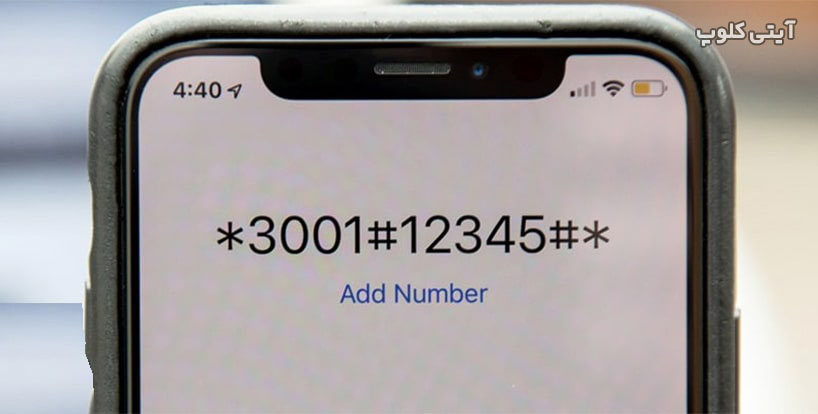
کد *3001#۱۲۳۴۵#*
*3001#۱۲۳۴۵#*کد *3001#۱۲۳۴۵#* شما را به حالت Field Test (حالت تست میدانی) میبرد. این یک منوی مخفی و حرفهای در آیفون است که اطلاعات فنی دقیقی از وضعیت شبکه و آنتن گوشی به شما نشان میدهد. مثلاً به کمک این کد میتوانید قدرت واقعی آنتن گوشی خود را بر حسب dBm (دسیبل) ببینید، نه فقط آن چند خط ریز و درشتی که بالای صفحه نشان داده میشود.
چرا نباید به آیکن آنتندهی بالای گوشی اعتماد کرد؟
آیکنهای آنتن (نوارهای سیگنال) که بالای صفحه میبینید، تقریبی و غیردقیق هستند. شرکت های سازنده گوشی برای سادهسازی، قدرت سیگنال آنتن را به ۴ یا ۵ نوار تبدیل میکند. اما این تبدیل میتواند گمراهکننده باشد.
مثال: دو گوشی کنار هم:
- گوشی A: قدرت سیگنال -۷۵ dBm → آیکن: ۴ نوار
- گوشی B: قدرت سیگنال -۹۵ dBm → آیکن: ۳ نوار
هر دو آیکن قابل قبول به نظر میرسند، اما قدرت سیگنال گوشی B ۱۰۰ برابر ضعیفتر از گوشی A است (هر ۱۰ dBm معادل ۱۰ برابر تفاوت است). بنابراین برای تشخیص دقیق ضعف آنتن، باید عدد dBm را بخوانید.
البته این کد علاوه بر قدرت سیگنال، اطلاعات دقیق بیشتری مثل باند فرکانسی، شناسه دکل مخابراتی (Cell ID) و اطلاعات اپراتور را در اختیارتان قرار میدهد که در جدول زیر آنها را آوردهایم:
اطلاعات قابل مشاهده در منوی Field Test
| گزینه | معنی | کاربرد |
|---|---|---|
| Carrier / اپراتور | نام اپراتور شما (مثل همراه اول، ایرانسل) | تأیید میکند به کدام شبکه متصل هستید |
| Band / باند فرکانسی | باند فرکانسی که گوشی به آن متصل است (مثل Band 3، Band 7، Band 20) | برای انتخاب تقویتکننده آنتن یا عیبیابی تداخل فرکانسی |
| Cell ID / شناسه سلول | شناسه یکتای دکل مخابراتی که به آن متصل هستید | برای عیبیابی تخصصی شبکه |
| Bandwidth / پهنای باند | اندازه کانال انتقال داده بر حسب مگاهرتز | نشان میدهد چقدر پهنای باند در اختیار دارید |
| SINR / نسبت سیگنال به نویز | کیفیت سیگنال نسبت به نویز پسزمینه | عدد بالاتر یعنی کیفیت بهتر |
خب حالا فرض کنید این کد را روی گوشی آیفونتان زدید و یک عدد برای قدرت سیگنال آنتن به نمایش درآمد. از کجا بفهمید این عدد خوب است یا بد؟
اعداد dBm همیشه منفی هستند. هر چه عدد به صفر نزدیکتر باشد، آنتن قویتر است. برای اینکه راحتتر متوجه شوید عددتان در چه وضعیتی است، جدول زیر را ببینید:
| محدوده (dBm) | وضعیت سیگنال | تجربه کاربری |
|---|---|---|
| -۴۰ تا -۶۰ | عالی | تقریباً کنار دکل مخابراتی هستید. تماس و اینترنت بدون هیچ مشکلی کار میکند |
| -۶۰ تا -۷۰ | خوب | کیفیت تماس و اینترنت مطلوب است. برای استفاده روزمره عالی است |
| -۷۰ تا -۸۰ | متوسط (قابل قبول) | تماسها برقرار میشود. ممکن است گاهی اینترنت کمی کند شود |
| -۸۰ تا -۹۰ | ضعیف | ممکن است تماس قطع و وصلی داشته باشد. سرعت اینترنت کاهش مییابد |
| -۹۰ تا -۱۰۰ | بسیار ضعیف | تماس ممکن است افت کند. اینترنت به سختی کار میکند، اما تماسها اساساً برقرار است |
| -۱۰۰ تا -۱۱۰ | خیلی ضعیف | احتمال قطع شدن تماس زیاد است. اینترنت تقریباً غیرقابل استفاده است |
| -۱۱۰ و کمتر | عملاً بدون آنتن | تماسها برقرار نمیشود. ممکن است پیام «سرویس در دسترس نیست» ببینید |
خب حالا قدرت سیگنال آنتن چه فایده ای دارد؟
۱. پیدا کردن جای خوب برای آنتن در خانه یا محل کار
قانون ساده: اگر عدد dBm از -۱۰۰ بیشتر شد (مثلا -۱۰۵، -۱۱۰، -۱۱۵)، یعنی آنتن شما خیلی ضعیف است و باید به جای دیگری بروید. حواستان باشد که یک افزایش ۳ دسیبلی به معنای دو برابر شدن قدرت سیگنال است و یک افزایش ۱۰ دسیبلی معادل ۱۰ برابر شدن قدرت سیگنال میباشد. معمولا بهترین جای خانه برای افزایش سیگتال آنتن، نزدیک پنجره است.
۲. تشخیص مشکل سختافزاری آنتن
اگر در جایی که مطمئن هستید آنتن خوب است (مثلاً کنار پنجره در منطقه شهری پر از دکل)، اما عدد dBm بسیار پایین (مثلاً -۱۱۰ یا -۱۱۵) است، در اینصورت احتمالاً آنتن گوشی شما مشکل سختافزاری دارد. در این صورت باید به تعمیرات موبایل مراجعه کنید.
کد *#۳۱# – پنهان کردن شماره تماس
کد *#۳۱# وضعیت مخفی کردن شماره تماس گیرنده (Caller ID Restriction) را نشان میدهد. با این کد میتوانید بررسی کنید که آیا شماره شما هنگام تماس گرفتن برای دیگران نمایش داده میشود یا خیر.
وقتی این کد را در گوشی آیفون خود بزنید، معمولاً یکی از دو پیام زیر نمایش داده میشود:
| نتیجه | معنی |
|---|---|
| «Not restricted» یا «ارسال میشود» | شماره شما برای طرف مقابل نمایش داده میشود (وضعیت عادی) |
| «Restricted» یا «ارسال نمیشود» | شماره شما برای طرف مقابل نمایش داده نمیشود (مخفی است) |
مخفی کردن شماره برای یک تماس خاص
خب حالا فرض کنید دوست دارید به یک نفر خاص زنگ بزنید و شمارهتان برای او نمایش داده نشود. در این صورت باید چه کنید؟
اگر میخواهید فقط یک بار شماره خود را مخفی کنید، قبل از شماره مقصد، کد *31# را وارد کنید:
مثال: *31#۰۹۱۲۱۲۳۴۵۶۷ (سپس دکمه تماس را بزنید)
با این کار، فقط آن تماس خاص با شماره مخفی انجام میشود و تنظیمات کلی شما تغییر نمیکند.
مخفی کردن شماره برای همه تماسها (دائمی)
خب حالا فرض کنید دوست دارید به هرکسی که زنگ میزنید، شمارهتان برای هیچ کس نمایش داده نشود. در این صورت باید چه کنید؟
برای این کار کافی است کد *31# را شمارهگیری کنید. در این حالت شماره شما برای هیچ کس نمایش داده نمیشود.
برای بازگشت به حالت عادی و نمایش شماره برای همه، کافی است کد #۳۱# را شمارهگیری کنید.
روش جایگزین از طریق تنظیمات آیفون
نکته: اگر با این کد نتوانستید شمارهتان را برای دیگران غیرفعال کنید، میتوانید از تنظیمات گوشی آیفون استفاده کنید:
خاموش (OFF) > Settings > Phone > Show My Caller ID
خلاصه کدهای مربوط به مخفی کردن شماره
| کد | عملیات |
|---|---|
*#۳۱# | بررسی وضعیت فعلی |
*31#شماره مقصد | مخفی کردن برای یک تماس خاص |
*31# | مخفی کردن دائمی (همه تماسها) |
#۳۱# | نمایش دوباره شماره (لغو مخفی کردن دائمی) |
کد *#۲۱# – بررسی انتقال همیشگی تماس
کد *#۲۱# وضعیت انتقال همیشگی تماس (Unconditional Call Forwarding) را بررسی می کند. با این کد می توانید بررسی کنید که آیا همه تماسهای شما بدون اینکه گوشی تان زنگ بخورد، به شماره دیگری هدایت میشوند یا خیر.
وقتی این کد را در گوشی آیفون خود بزنید، معمولاً یکی از دو پیام زیر نمایش داده میشود:
| نتیجه | معنی |
|---|---|
| «Not forwarded» یا «غیرفعال» | انتقال تماس فعال نیست و خط شما امن است |
| نمایش یک شماره تلفن | همه تماسهای شما به آن شماره هدایت میشوند |
| پیام خطا یا شماره اشتباه | اپراتور شما از این کد پشتیبانی نمیکند |
توجه: در برخی اپراتورها ممکن است پیام متفاوتی نشان دهد یا کد کار نکند. این مشکل از گوشی شما نیست، بلکه اپراتور از این کد پشتیبانی نمیکند.
نحوه فعالسازی انتقال دائمی تماس
اگر به هر علتی قصد دارید کلیه تماسهای دریافتی خود را به شماره دیگری دایورت کنید، کافیست کد *21*[شماره مدنظر]# را شمارهگیری کنید.
نحوه غیرفعال کردن فوروارد تماس
اگر دیدید که انتقال تماس فعال است، میتوانید آن را به یکی از روشهای زیر غیرفعال کنید:
| روش | دستورالعمل |
|---|---|
| با کد سریع | کد ##۲۱# یا ##۰۰۲# را شمارهگیری کنید. |
| از طریق تنظیمات آیفون | مسیر Settings > Phone > Call Forwarding را رفته و گزینه را خاموش کنید. |
کاربرد عملی کد *#۲۱# چیست؟
۱. تشخیص کلاهبرداری و هک (مهمترین کاربرد)
مجرمان سایبری گاهی بدون اطلاع شما، کد **۲۱*[شماره کلاهبردار]# را شمارهگیری میکنند تا همه تماسها و پیامکهای شما (مثل پیامک های رمز دوم بانکی) به گوشی خودشان هدایت شود.
هشدار امنیتی: اگر
*#۲۱#شمارهای ناشناس نشان داد که شما آن را تنظیم نکردهاید، یعنی گوشی شما در معرض کلاهبرداری است. سریعاً با کد##۰۰۲#آن را غیرفعال کنید.
۲. از دست دادن کامل تماسها
اگر این سرویس فعال باشد، هیچ تماسی به گوشی شما نمیرسد. بدون اینکه متوجه شوید، همه تماسها به شماره دیگری هدایت میشود و شما فکر میکنید کسی با شما تماس نگرفته است.
۳. فراموشی تنظیمات قبلی
ممکن است خودتان قبلاً برای مسافرت یا شرایط خاص، انتقال تماس فعال کرده باشید و بعداً فراموش کرده باشید آن را غیرفعال کنید. این کد به شما یادآوری میکند.
۴. بررسی ماهانه امنیت
توصیه میشود ماهی یک بار این کد را چک کنید، به خصوص اگر احساس میکنید تماسهایتان را از دست میدهید یا OTPها دیر میرسند.
تفاوت با سایر کدهای فوروارد
| کد | نوع انتقال | چه زمانی فعال است؟ |
|---|---|---|
*#۲۱# | همیشگی (Unconditional) | همیشه و بلافاصله – گوشی زنگ نمیخورد |
*#۶۱# | بیپاسخی (No Reply) | فقط وقتی پاسخ ندهید – گوشی زنگ میخورد |
*#۶۷# | مشغول بودن (Busy) | فقط وقتی در حال مکالمه هستید |
*#۶۲# | خارج از دسترس (Unreachable) | وقتی گوشی خاموش یا بدون آنتن است |
نکات مهم استفاده از کد تست گوشی آیفون
فقط کدهای معتبر و شناختهشده را وارد کنید
وارد کردن کدهای ناشناس و نامعتبر ممکن است خطا بدهد یا اطلاعات ناقصی نشان دهد. بهتر است فقط از کدهایی معتبر استفاده کنید
وابستگی به نسخه iOS
بعضی از کدهای تست ایفون روی همه نسخههای iOS کار نمیکنند. مثلا بعضی فقط در نسخههای خاص قدیمی یا جدید جواب میدهند. پس اگر کدی کار نکرد، ممکن است گوشی شما نسخهای از iOS را داشته باشد که از آن کد پشتیبانی نمیکند.
تفاوت عملکرد در کشورها و اپراتورها
یک کد ممکن است روی اپراتور همراه اول جواب بدهد، اما روی ایرانسل کار نکند. یا در ایران کار کند، اما در کشوری دیگر جواب ندهد. قبل از استفاده، این نکته را در نظر بگیرید.
کدها فقط نمایشگر هستند، نه تغییردهنده
این کدها هیچ تنظیمی را عوض نمیکنند و به سختافزار گوشی دست نمیزنند. فقط اطلاعات را به شما نشان میدهند. پس خیالتان راحت باشد؛ گوشی خراب نمیشود.
ابزار اولیه، نه جایگزین تعمیرگاه
این کدها برای عیبیابی اولیه و سریع عالی هستند، اما اگر مشکل جدی دارید، نباید فقط به این کدها تکیه کنید. در نهایت ممکن است نیاز باشد به یک تعمیرگاه موبایل مراجعه کنید.


دیدگاهتان را بنویسید